GBDK 是开源工具,我们可以在 GitHub 上直接下载最新的 Release 版本。
我最近习惯使用 MacOS,这里我首先介绍如何在 MacOS 上搭建 GBDK 环境,并成功编译 Hello world 程序。Linux 和 MacOS 是一样的步骤。Windows 也是类似的步骤,如果有问题,欢迎随时在评论区留言。
本文使用的版本
本文记录的是 2022 年 12 月的环境,保留了当时的版本与下载链接。新环境请根据上游发布页选择对应版本。
下载 GBDK#
撰写本文时,GBDK 的稳定版本为 v4.1.1,点击直接下载。
你也可以访问 这里 下载最新的版本。
文件结构介绍#
解压下载得到的压缩包后,我们得到一个名为 gbdk 的文件夹,其中的文件结构如下:
-
bin/(包含所有预编译好的可执行程序) -
include/(包含相关头文件) -
lib/(包含相关库文件) -
examples/(包含提供的样例) -
licenses/(包含所有许可证) -
gbdk_manual.pdf(gbdk 手册) -
sdccman.pdf(sdcc 手册) -
ChangeLog(更新日志) -
README(自述文件)
接下来我们需要把 gbdk 文件夹移动到一个合适的位置,并添加环境变量。
移动 gbdk 文件夹,并添加相关的环境变量#
可以把该文件夹拷贝到 /opt/gbdk:
sudo cp -r gbdk /opt/gbdk然后设置相关的环境变量。
为了永久生效,可以编辑 /etc/profile 或者你所使用的 shell 配置文件:
echo "export GBDKDIR=/opt/gbdk/" | sudo tee -a /etc/profileecho "export GBDKDIR=/opt/gbdk/" | sudo tee -a ~/.bashrcecho "export GBDKDIR=/opt/gbdk/" | sudo tee -a ~/.zshrcGBDKDIR 系统环境变量是必须设置的内容,除此之外,你可以选择将 bin 目录设置到 PATH 变量中,这样我们可以更方便的使用一些预编译的可执行程序。
准备好为 GBDK 而修正的 GBTD 与 GBMB#
GBTD (GameBoy Tile Designer) 和 GBMB (GameBoy Map Builder) 分别用于瓦块设计与地图编辑。前者可以绘制精灵和瓦块,后者使用前者已绘制好的瓦块进行地图的编辑。
我们后续会用到这两个工具,这里我们先下载准备好。点击下载
最新版本在 这个页面。
下载好并解压后,我们会得到 GBTD_GBMB_release 文件夹,里面包括 GBTD 文件夹和 GBMB 文件夹。
我们在 gbdk 文件夹下新建 tools 目录,然后将解压后得到的 GBTD 目录和 GBMB 目录拷贝到 tools 目录。
MacOS 和 Linux 用户可以使用 shell 来快速操作:
sudo mkdir -p $GBDKDIR/tools
cd GBTD_GBMB_release
sudo cp -r GBTD $GBDKDIR/tools/
sudo cp -r GBMB $GBDKDIR/tools/
重点注意
如果工具无法保存 .ini 配置,请检查文件所有者,并仅为自己的账户授予所需的写入权限。原始步骤直接使用 chmod 777,没有必要开放给所有用户写入。若不需要系统级安装,也可以把工具放在用户自己的目录下。
MacOS 和 Linux 需要准备 Wine 环境:
Wine (Wine is not an emulator, 递归式命名),可以在 MacOS 和 Linux 上,通过本地库,链接 DLL 的形式,运行 Windows 应用。
如果没有安装 Homebrew 的话,需要先安装:
/bin/bash -c "$(curl -fsSL https://raw.githubusercontent.com/Homebrew/install/HEAD/install.sh)"然后使用 brew 命令,安装 Wine-CrossOver:
brew install --formula gcenx/wine/winetricks
brew install --cask --no-quarantine gcenx/wine/wine-crossover
此时 Wine-CrossOver 准备就绪,后面会用到它。
待补充。欢迎发 PR。
MacOS 和 Linux 使用 Wine 运行 GBTD 和 GBMB 的后续流程
上面这些都配置好后,我们就可以这样运行 GBTD 和 GBMB:
wine $GBDKDIR/tools/GBTD/gbtd.exe
wine $GBDKDIR/tools/GBMB/gbmb.exe
觉得麻烦,建议使用 alias 命令创建别名,建议写入到 /etc/profile,当然也可以跟上面配置环境变量一样,写入到 shell 的配置文件中:
# 添加到 /etc/profile
echo "alias gbtd='wine $GBDKDIR/tools/GBTD/gbtd.exe'" | sudo tee -a /etc/profile
echo "alias gbmb='wine $GBDKDIR/tools/GBMB/gbmb.exe'" | sudo tee -a /etc/profile

# 添加到 ~/.zshrc
echo "alias gbtd='wine $GBDKDIR/tools/GBTD/gbtd.exe'" | sudo tee -a ~/.zshrc
echo "alias gbmb='wine $GBDKDIR/tools/GBMB/gbmb.exe'" | sudo tee -a ~/.zshrc

# 添加到 ~/.bashrc
echo "alias gbtd='wine $GBDKDIR/tools/GBTD/gbtd.exe'" | sudo tee -a ~/.bashrc
echo "alias gbmb='wine $GBDKDIR/tools/GBMB/gbmb.exe'" | sudo tee -a ~/.bashrc
准备好模拟器 - SameBoy#
由于我使用 MacOS,我考虑使用开源、跨平台的模拟器:SameBoy,它功能丰富,支持调试,方便我们开发。
打开它的下载页面,下载对应的版本即可:https://sameboy.github.io/downloads/
这里我下载 MacOS 最新 v0.15.8 版。
解压后是一个 app,拖到 应用程序 (英文系统中是 Applications) 中即可完成安装。
Hello, world!#
接下来编写我们第一个程序:在 GameBoy 的屏幕里打印一行 “Hello,world!”
编写源码#
helloworld.c:
#include <gb/gb.h>
#include <stdio.h>

void main()
{
    printf("HELLO, WORLD!");
}命令行编译#
在 helloworld.c 的同级目录打开命令行,并执行:
$GBDKDIR/bin/lcc -Wa-l -Wl-m -Wl-j -o helloworld.gb helloworld.c执行结束后,会发现目录下编译得到了 helloworld.gb,也就是我们熟悉的 ROM 文件啦,放到模拟器可以直接运行。
用 SameBoy 打开,看看效果吧#
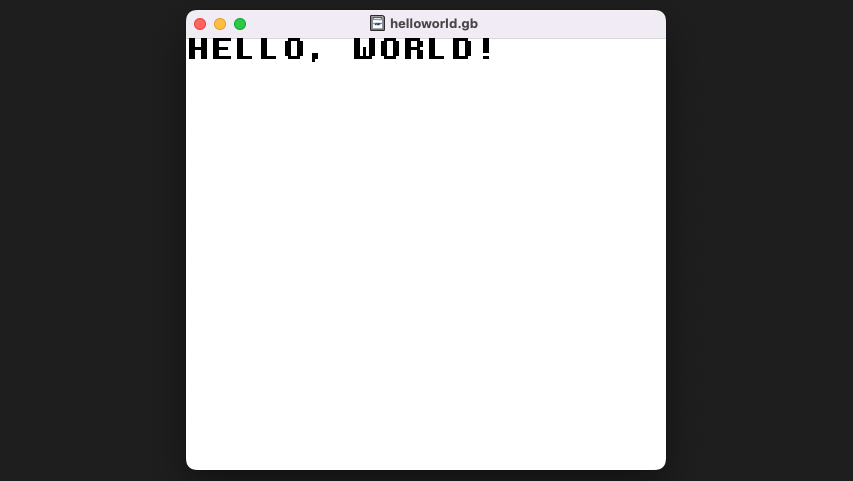
可以将 SameBoy 也使用 alias 取个别名:
# 添加到 /etc/profile
echo "alias sameboy=/Applications/SameBoy.app/Contents/MacOS/SameBoy" | sudo tee -a /etc/profile

# 添加到 ~/.zshrc
echo "alias sameboy=/Applications/SameBoy.app/Contents/MacOS/SameBoy" | sudo tee -a ~/.zshrc

# 添加到 ~/.bashrc
echo "alias sameboy=/Applications/SameBoy.app/Contents/MacOS/SameBoy" | sudo tee -a ~/.bashrc
然后我们就可以使用
sameboy helloworld.gb这种形式直接运行游戏了。
恭喜,到这里,你已经入门了!🎉🎉🎉
留言