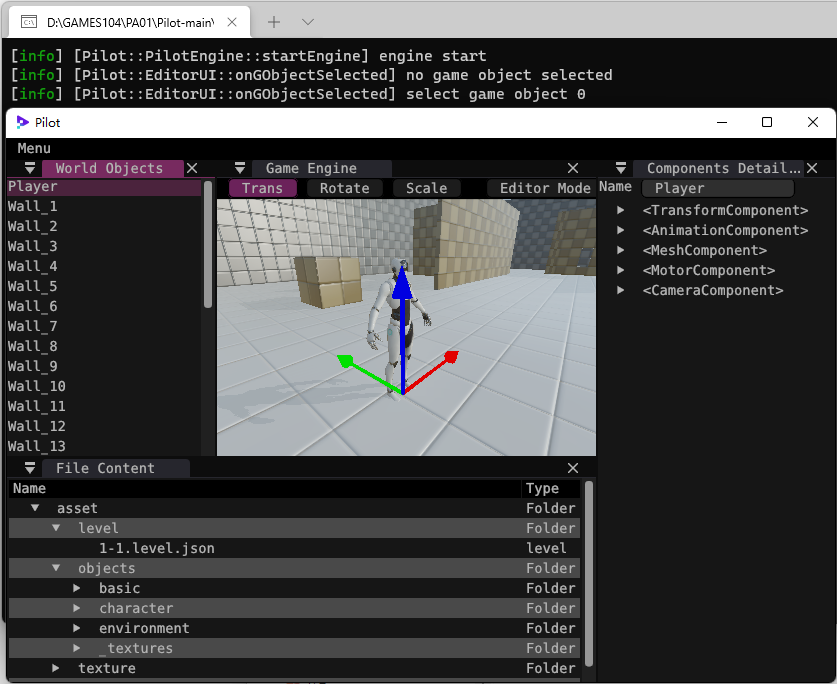
Pilot 引擎是 GAMES104 课程组共同开发的一款迷你游戏引擎,麻雀虽小五脏俱全。它开源,我们可以在 GitHub 上可以获取到它的源代码。接下来简单讲讲如何在 Windows 上跑通并断点调试 Pilot 引擎。
在 Windows 上跑起来#
让 Pilot 在 Windows 中成功编译并运行,是 GAMES104 的第一次作业,也是我们从 Pilot 学知识的开始。
准备好工具#
需要准备的工具有:
- Git 2.1 及以上版本,直接安装,生成公钥,GitHub 添加公钥即可。
- CMake 3.19 及以上版本,直接安装,注意添加到 PATH 即可。
- Visual Studio 2019 及以上版本,安装时勾选桌面 C++ 相关环境即可。
- Vulkan SDK for Windows 点我下载 ,直接安装即可。
获取源代码#
访问 https://github.com/BoomingTech/Pilot
可以 clone 仓库,也可以直接作为 ZIP 文件下载,当然也可以先 fork,再 clone。
目前建议 clone 仓库,并且有更新后拉取更新。
编译得到 Release 版本#
如果只需要得到 Release 版本,双击根目录下的 build_windows.bat 即可
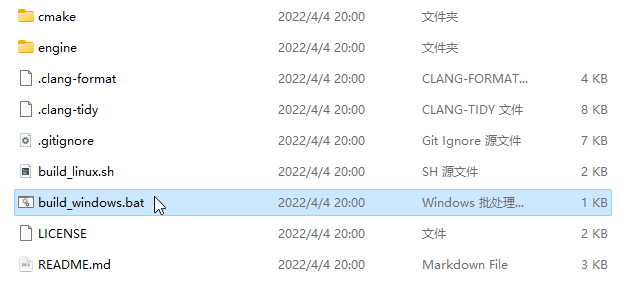
然后会执行编译指令,当指令执行完后,根目录会产生两个新文件夹:
- bin
- build
此时可以直接运行 bin/PilotEditor.exe 运行 Release 版本的 Pilot 编辑器,此时已经可以截图交作业了 hhh。
编译并调试 Debug 版本#
我们需要从 Pilot 学习知识,那么断点调试是必不可少的。
在刚刚生成的 build 文件夹中,已经生成了我们需要的解决方案文件: Pilot.sln,双击会通过 Visual Studio 打开。
打开后,解决方案目录看起来是这样的:
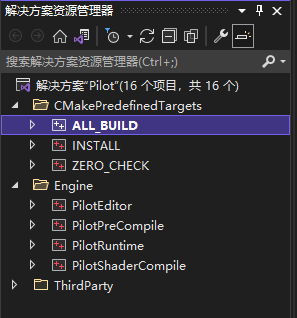
目前默认启动项目是 ALL_BUILD,我们需要将默认启动项目改为 PilotEditor。
右键 PilotEditor 项目->设为启动项目 即可。
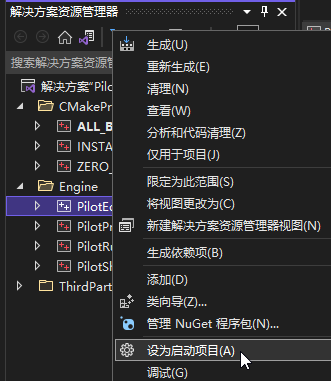
项目默认的模式已经是 Debug 了,我们直接点击绿色三角形即可开始断点调试。
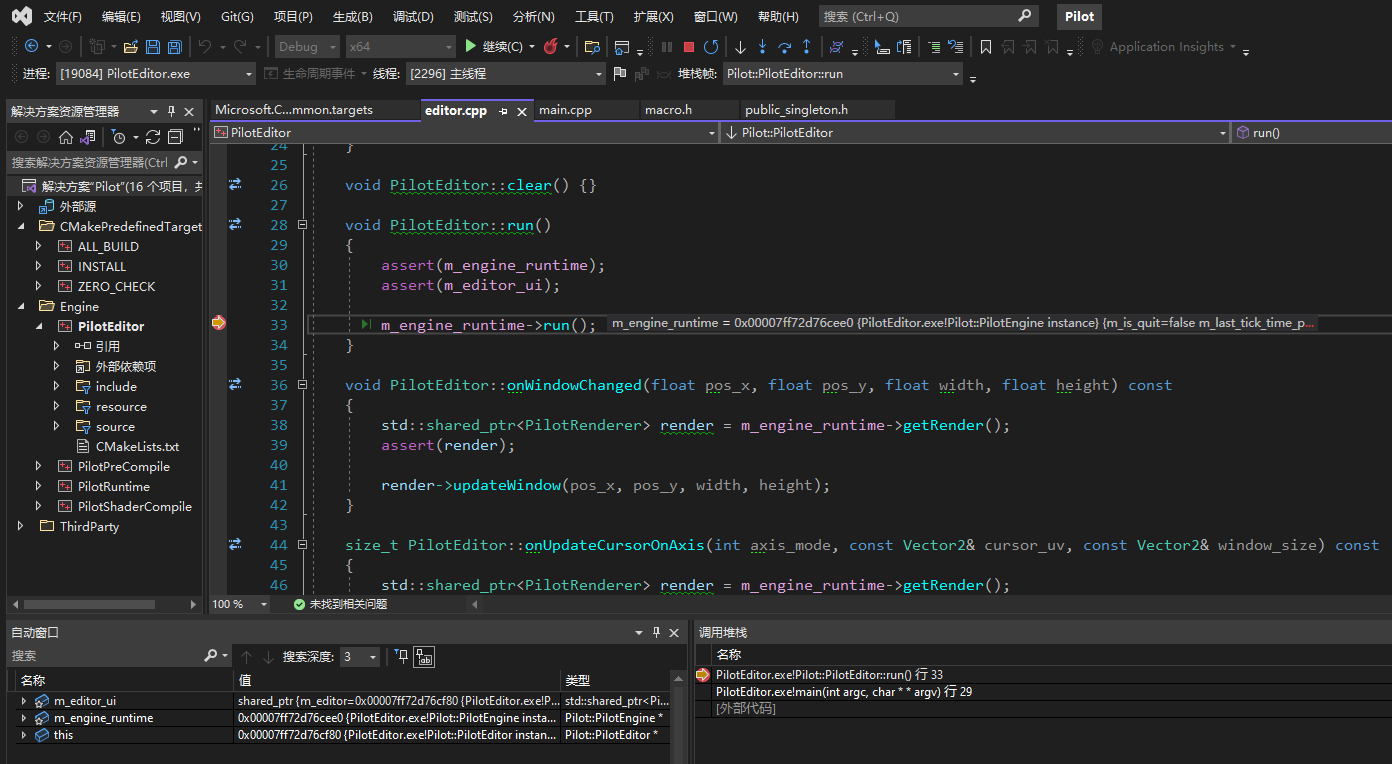
例如我们在 PilotEditor::run 函数中设置一个断点:
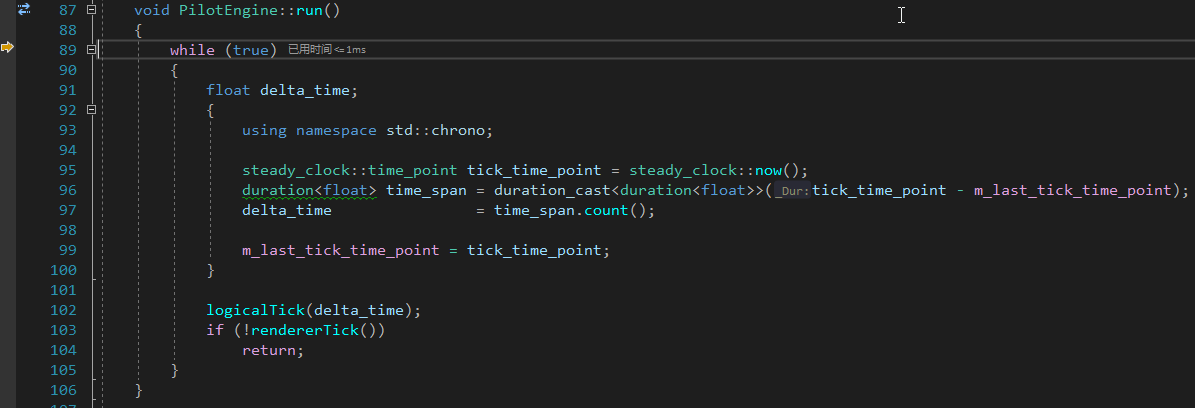
接下来就可以一步一步看到 runtime 内部如何 Tick 各个模块了:
留言