GameShell 是一款开源复古掌机,运行 Arm Linux 操作系统,软硬件均开源,是极客、游戏开发者以及手办爱好者(确实算手办,草) 的绝佳玩物。
Godot 是一款开源跨平台游戏引擎,目前发展迅速,原来仅支持 GDScript,后来支持 VisualScript(可视化逻辑节点编辑器),现已经支持使用 GDNative 来使用 C++ 编写库,也开始慢慢支持 C#(BETA 测试)。
那么,Godot 制作的游戏,可以导出项目,在 Armv7 架构的 GameShell 上运行吗?
答案是:Godot, YYYYYYYEEEEEEEESSSSS!
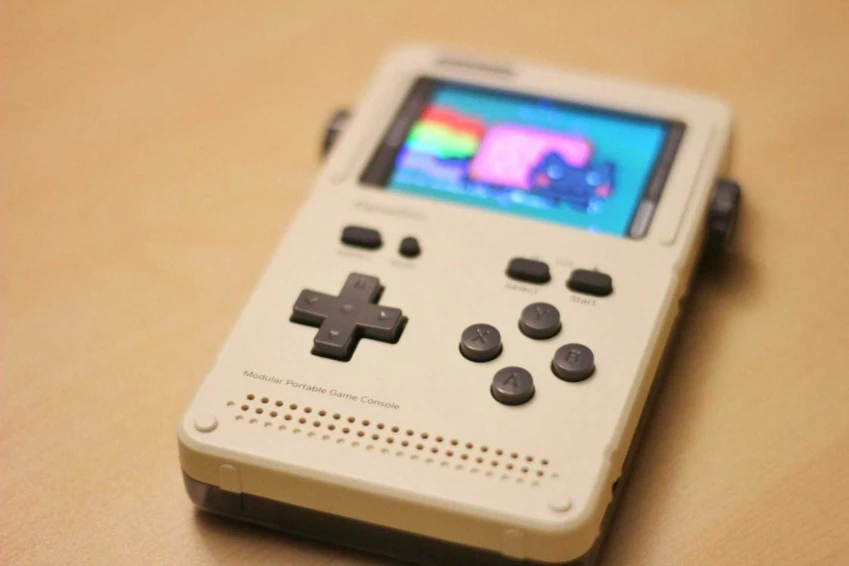
接下来我将为大家展示在 GameShell 上运行 Godot 游戏的具体过程。
具体过程#
前期准备#
首先准备好软件和硬件,确定版本号和硬件性能是 OK 的。
建议使用的 Godot 最低版本:3.2.3。本文采用的 Godot 版本:3.3.3。
GameShell 的需求:
1G RAM 版本,而非 512M RAM 版本
运行 0.5 版本镜像的操作系统(建议使用官方原版,比较稳定,DEOT v2 本人不建议使用)
下载导出模板#
已经有外国老哥,在 GameShell 上安装 Godot,并且通过 Scons 生成了 Godot 的导出模板,我们这里就直接偷懒,使用他做好的导出模板,repo link:
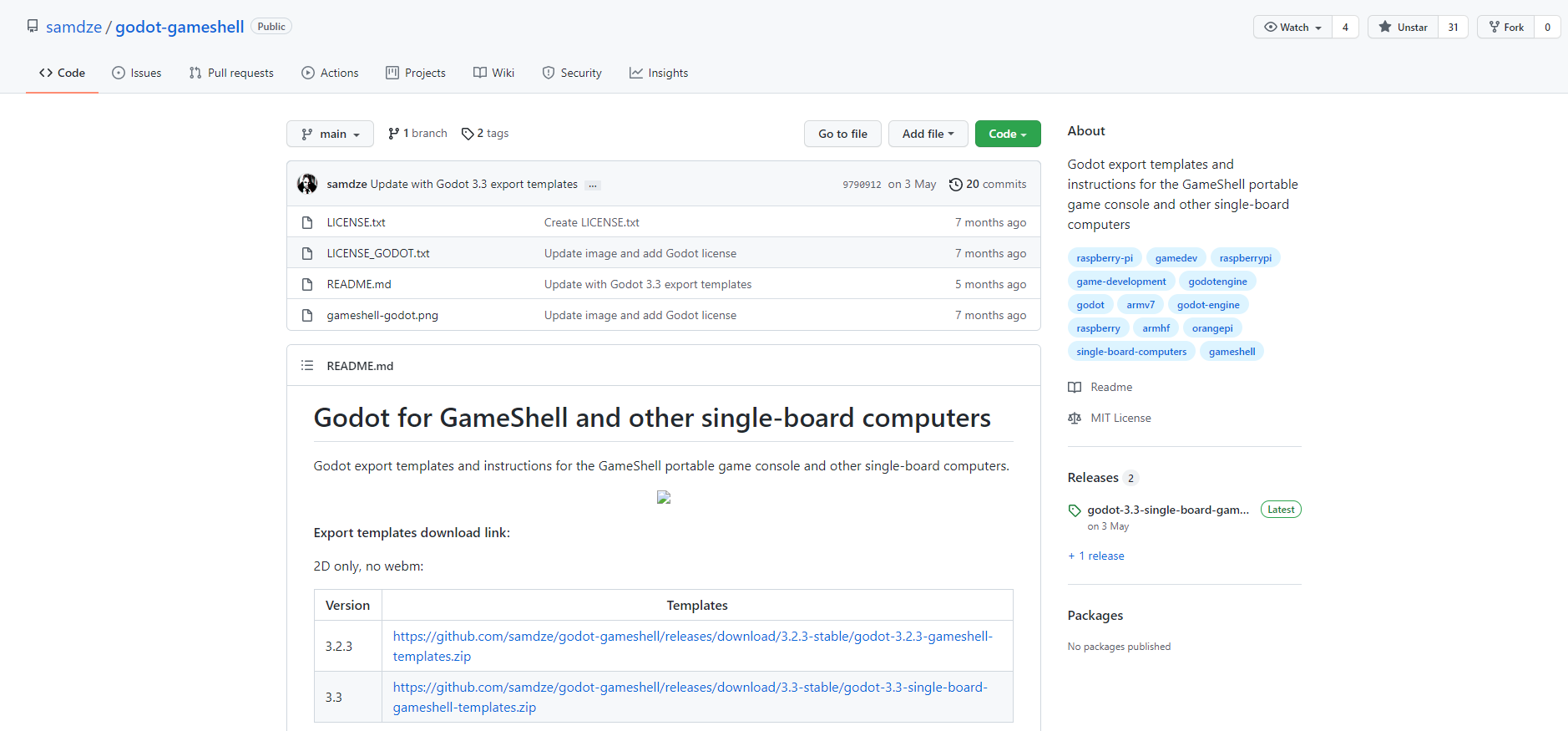
如果你使用 Godot 3.2.3 及以上,则下载 3.2.3 版本的导出模板,点击下载
如果你使用 Godot 3.3 及以上,则下载 3.3 版本的导出模板,点击下载
打开游戏项目#
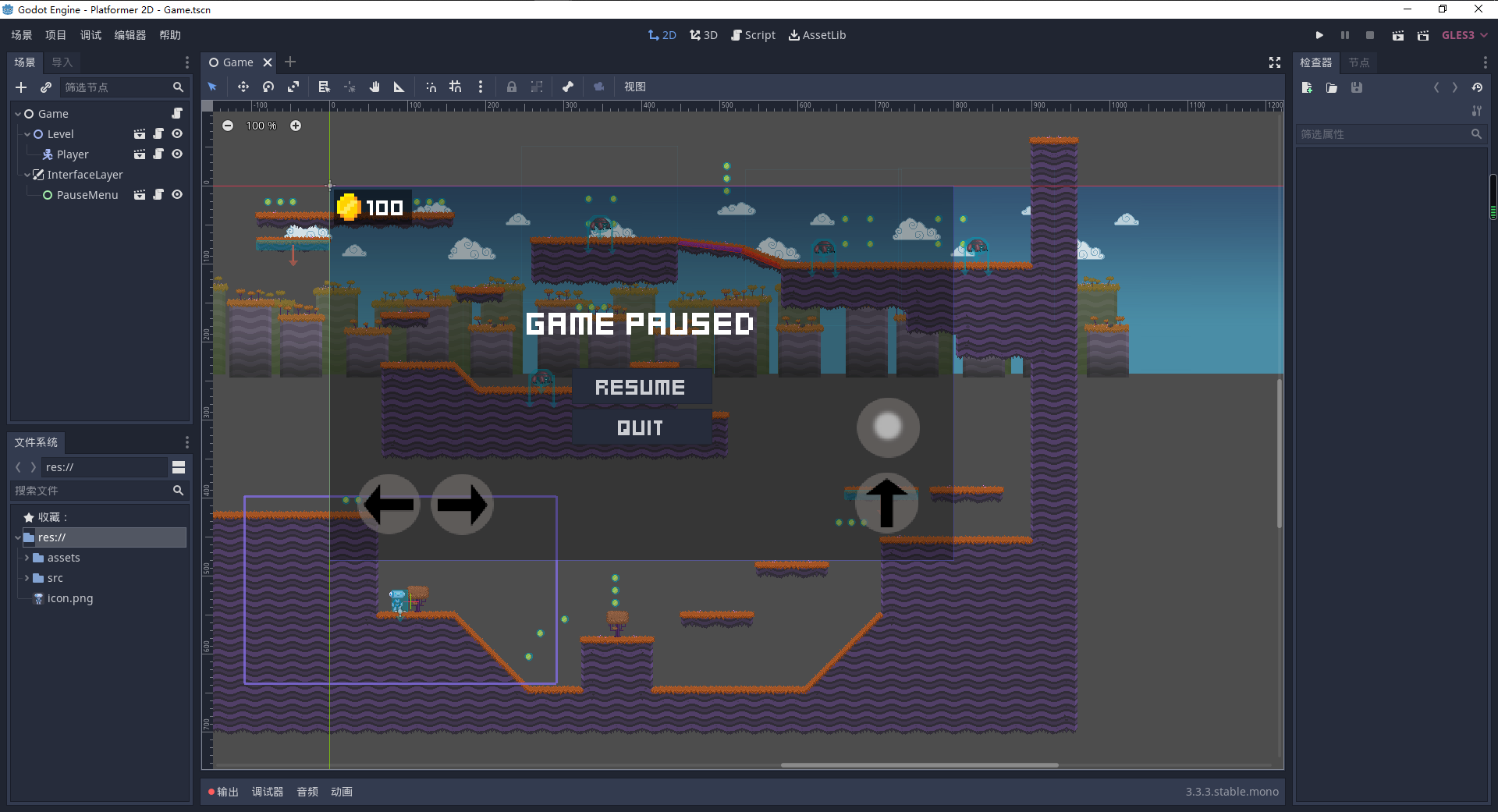
这里,我以官方 2D Platformer Demo 为例子。
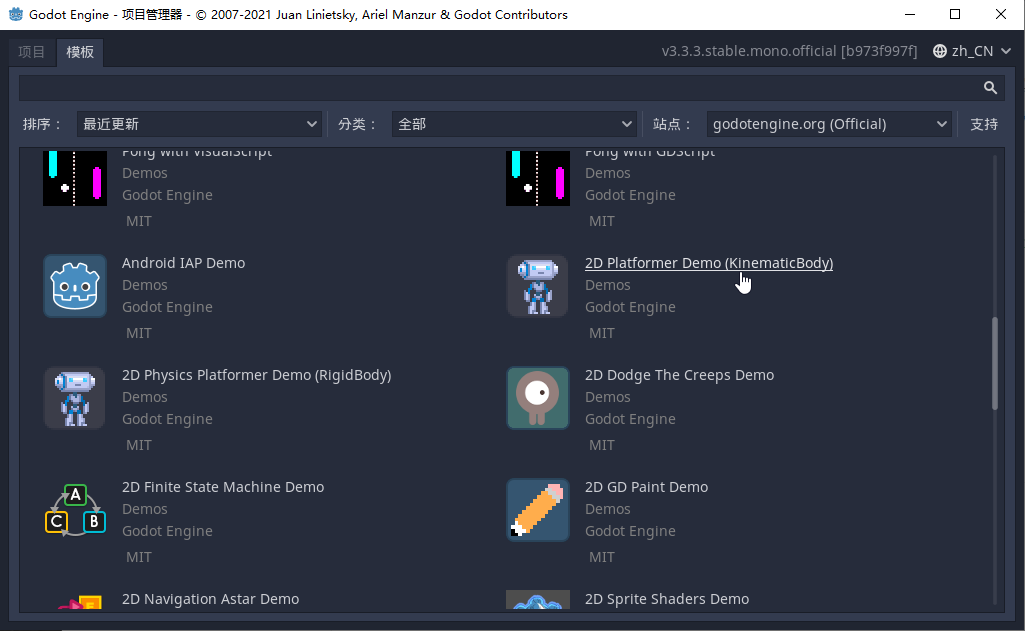
导入官方 Demo 以后,主界面如下:
添加 GameShell 导出模板#
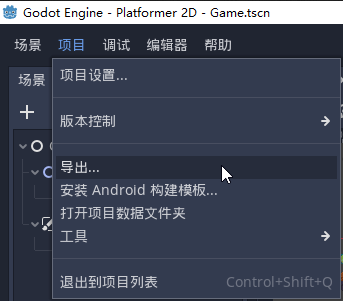
点击 项目->导出:
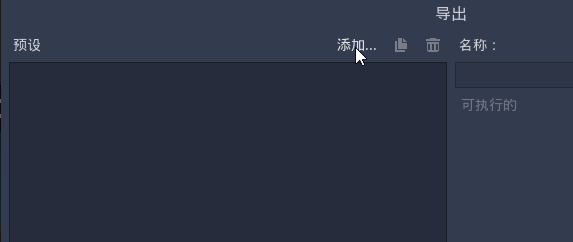
点击添加:
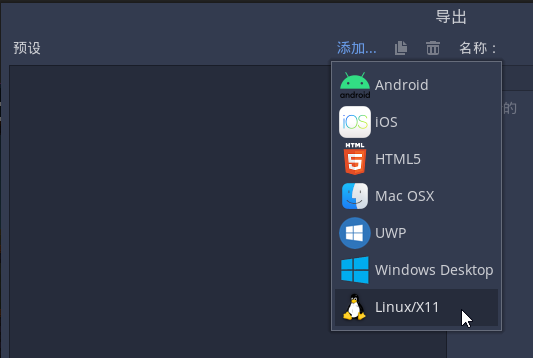
点击 Linux/X11:
进行如下设置,必须注意的是,取消勾选 64 Bits:
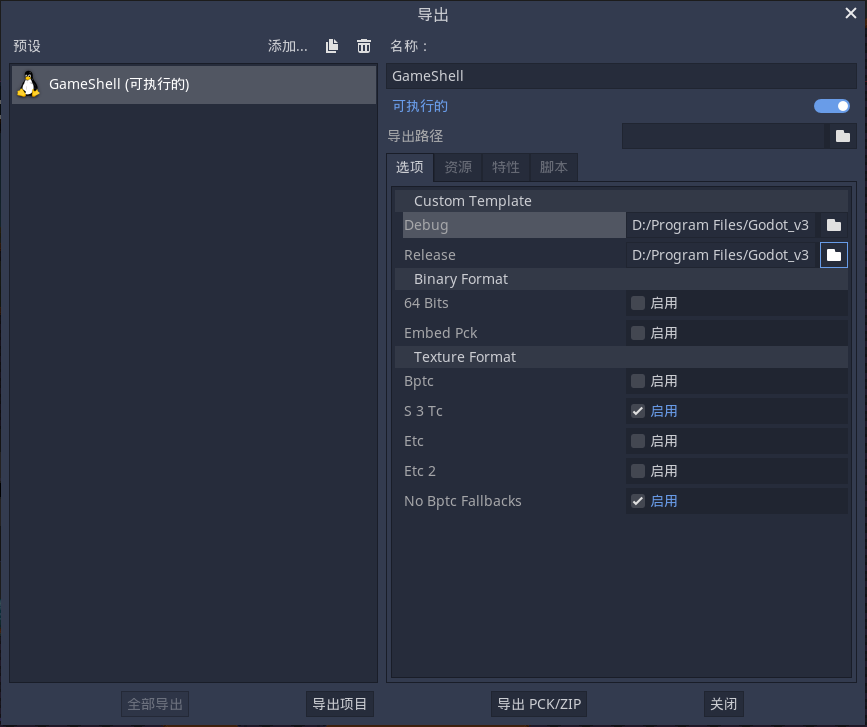
其中,Custom Template->Debug 选择之前下载的 godot.x11.debug.32 文件:
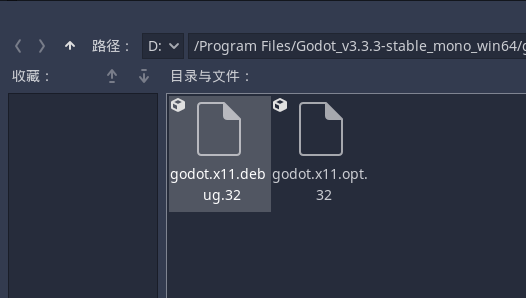
Custom Template->Release 则同理选择 godot.x11.opt.32 文件。
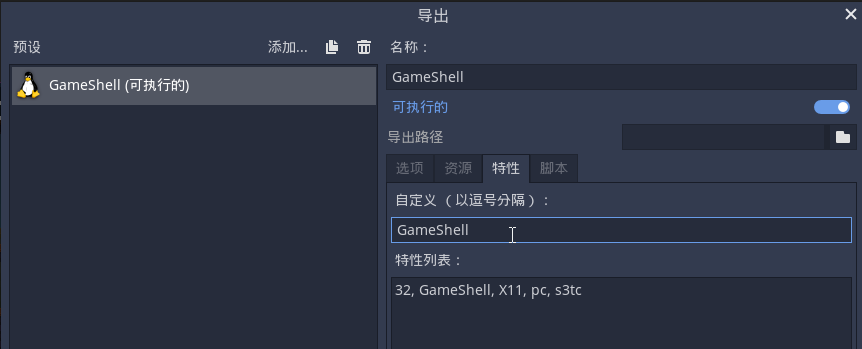
点击特性,在自定义中输入 GameShell,这样,我们在代码逻辑中可以判断是否是 GameShell 平台,方便我们处理一些 GameShell 特定的逻辑:
设置 Godot 游戏设置参数#
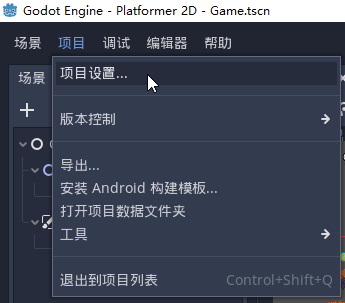
为了导出适用于 GameShell 运行的项目,我们首先打开项目设置:
设置屏幕显示参数#
GameShell 目前屏幕的分辨率是 320*240。
所以我们需要修改 Godot 显示设置,我们在为 GameShell 开发游戏的时候,也要注意控制分辨率在 320*240。
点击 Display->Window:
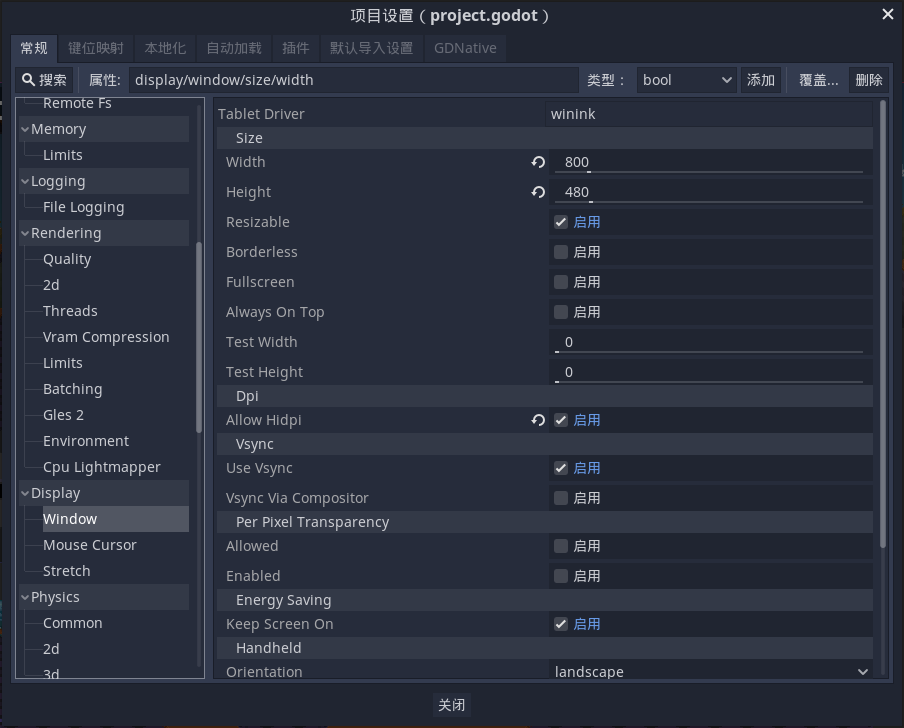
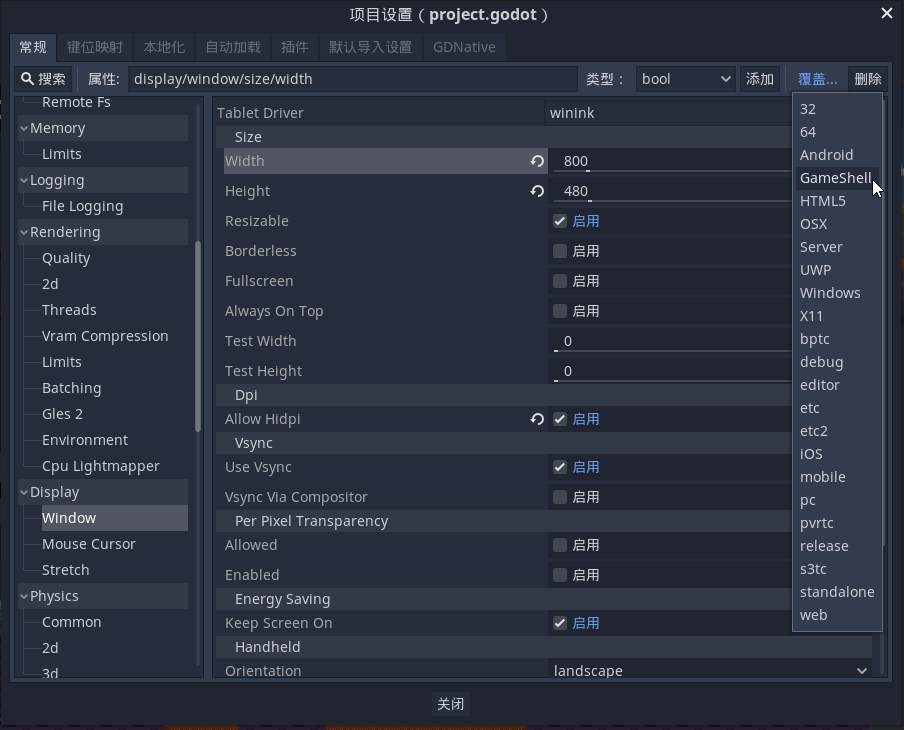
选择 Width,点击覆盖,选择 GameShell:
然后会新增一个专门为 GameShell 设置的配置栏:
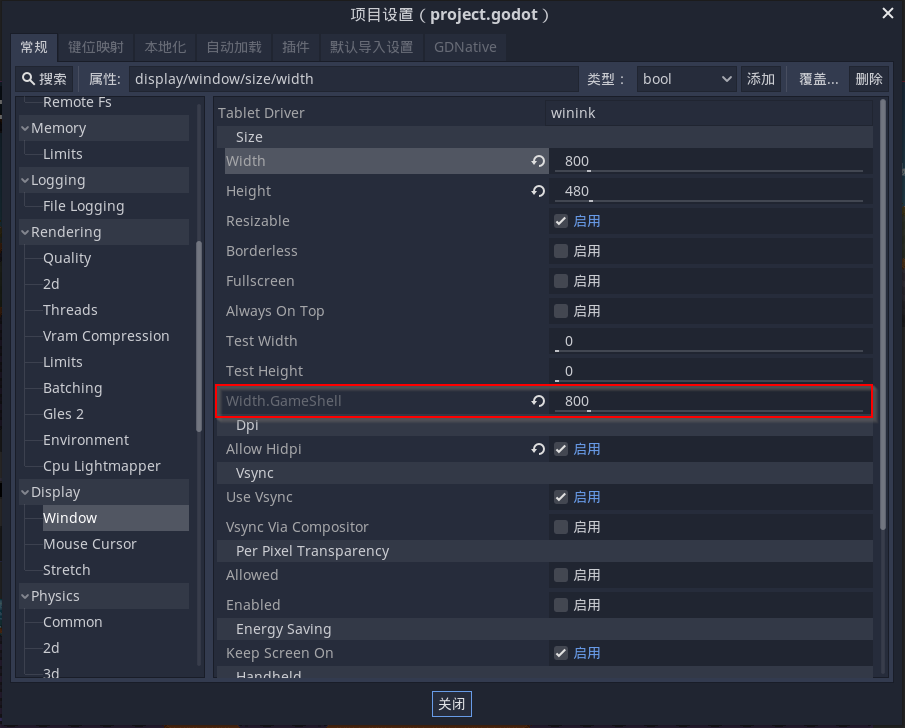
将 Width.GameShell 从 800 改为 320。
Height 同理覆盖修改为 240。
更改完后如下:
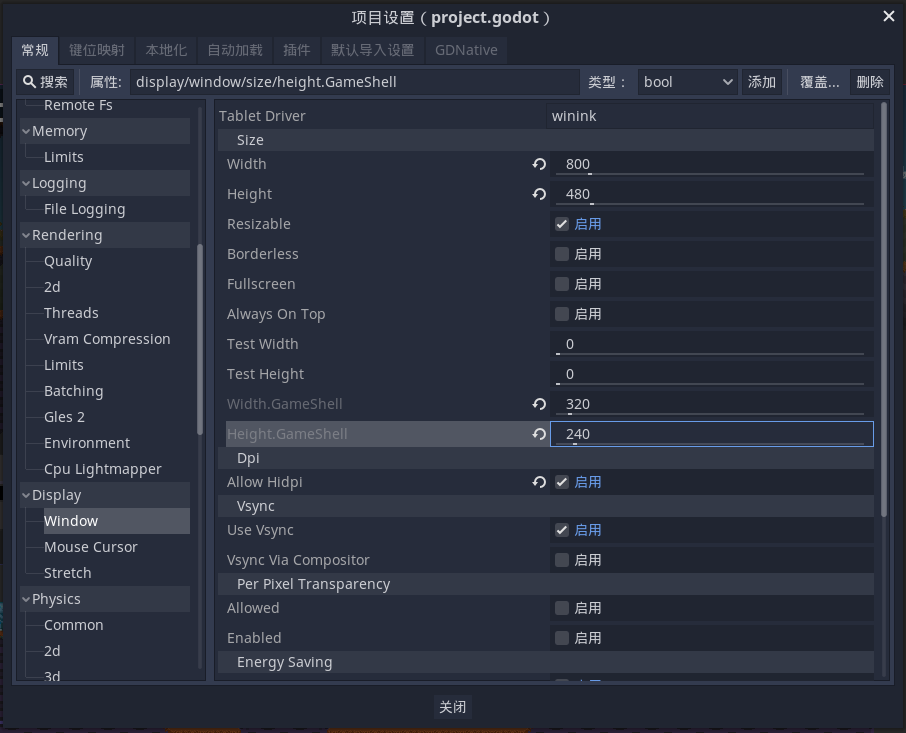
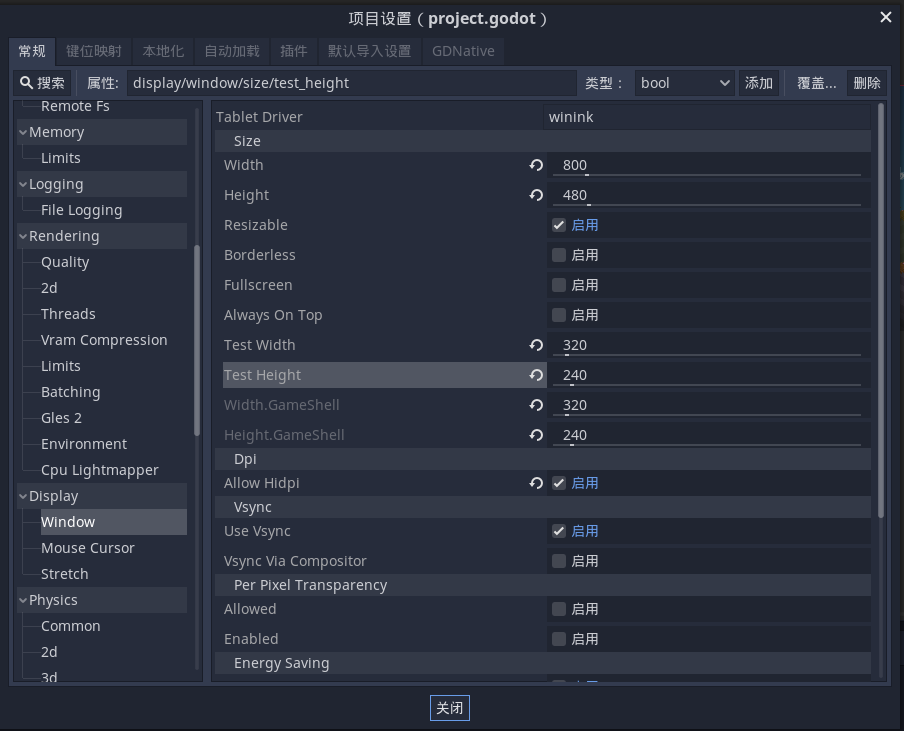
如果想在 Godot 编辑器界面测试时测试,还需要设置 Test Width 和 Test Height 为 320 和 240(直接设置,并非覆盖):
此时点击播放按钮,会发现屏幕显示有点奇怪,有黑边:
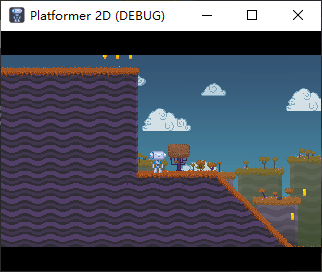
这是因为默认的屏幕拉伸比例模式为 keep_height:
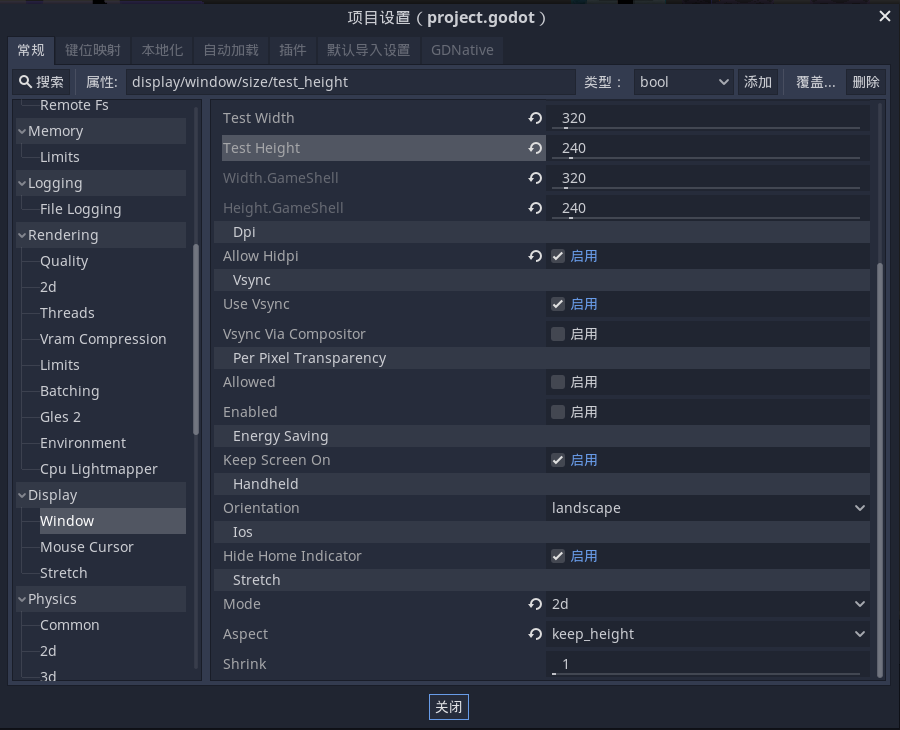
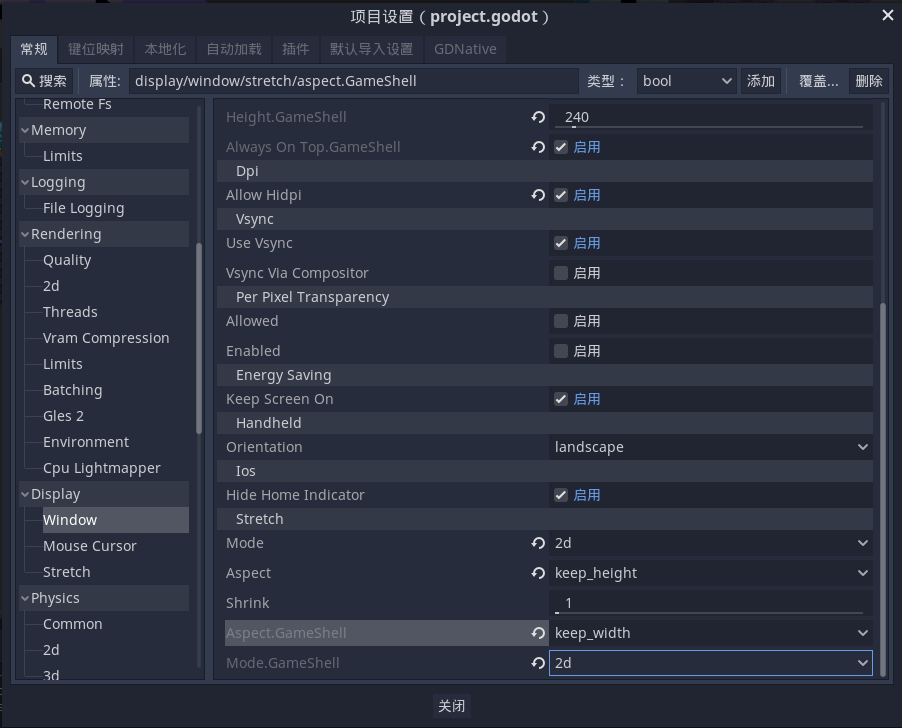
我们需要为 GameShell 将 Aspect 覆盖为 keep_width,然后因为老哥提供的模板,禁用了 3D,所以他的模板仅支持 2D 游戏,我们的 Mode 要覆盖为 2d:
运行效果:
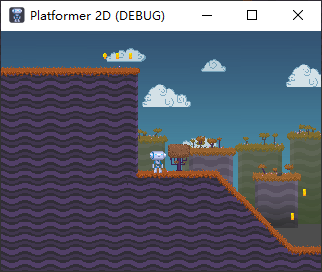
可以看到,显示效果非常好!
最后,为了让窗口一直处于最上层,覆盖勾选 Always On Top 选项:
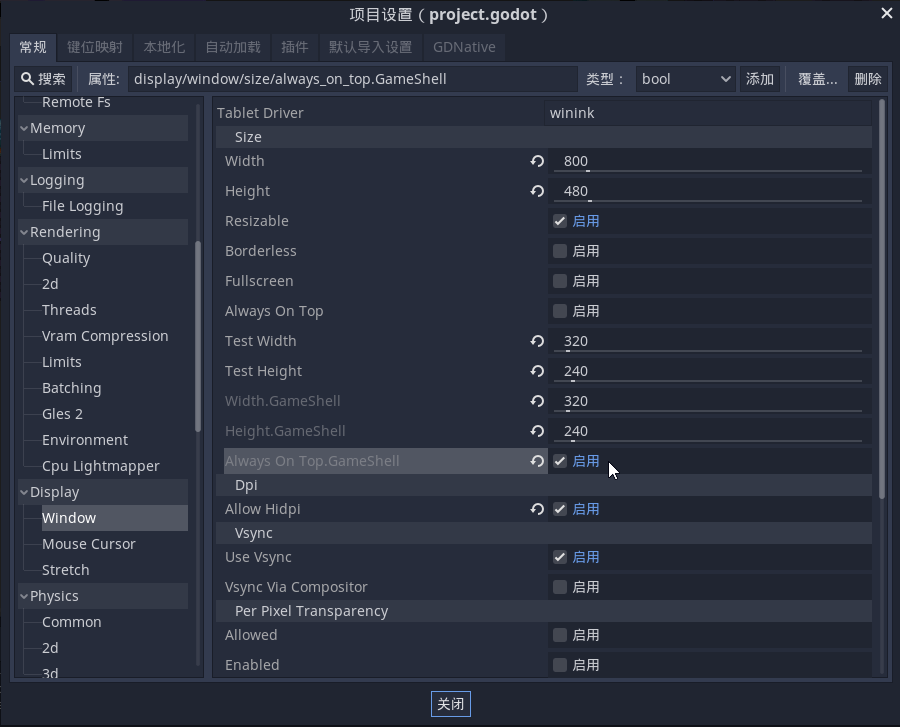
设置渲染参数#
GameShell 仅支持 GLES2,所以我们需要修改游戏的渲染参数。
点击 Rendering->Quality,覆盖以下内容:
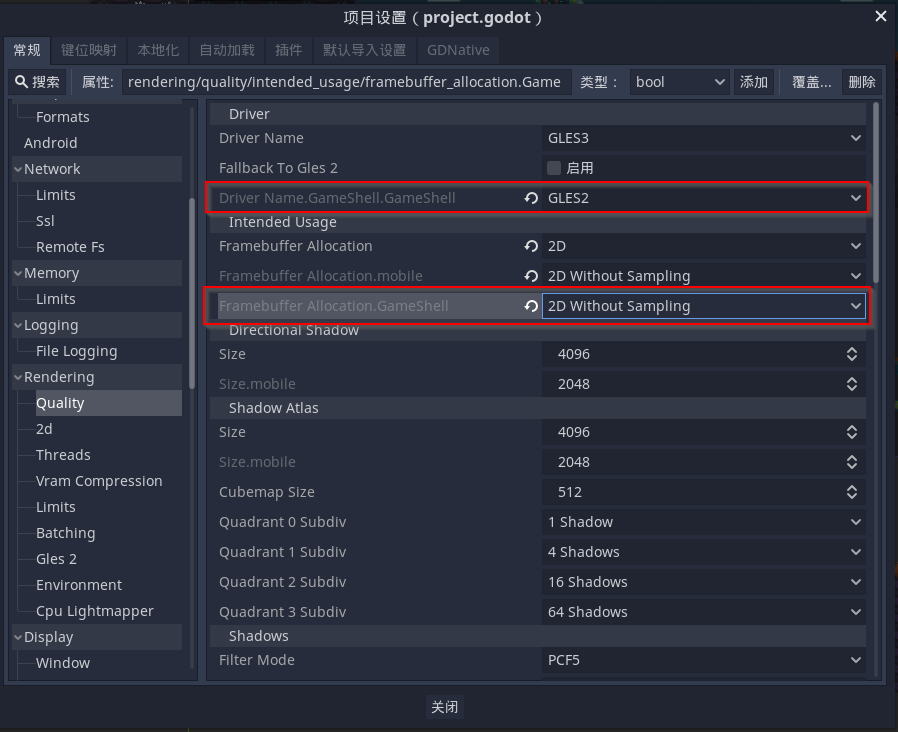
一般来说是不需要采样的,所以 Framebuffer Allocation 覆盖为 2D Without Sampling。
设置按键#
游戏必须写一个按键退出的逻辑,否则只能 SSH 连接 GameShell 然后 ps -ef | grep xxx,然后 kill 当前游戏进程,非常麻烦。
GameShell 的退出按键是 Menu 键,映射的是 PC 中的 Escape 键,我们在写游戏逻辑的时候,注意写按下 ESC 退出或者退到主菜单,然后 UI 支持方向键和回车确认即可。
这里代码部分我就不多提。注意利用之前的 GameShell 特性,可以特殊处理一些 GameShell 特定的逻辑。
2D Platformer Demo 默认支持 ESC 显示主菜单,主菜单 UI 支持方向键导航,也支持回车确认,所以不需要做额外的按键退出逻辑。
导出#
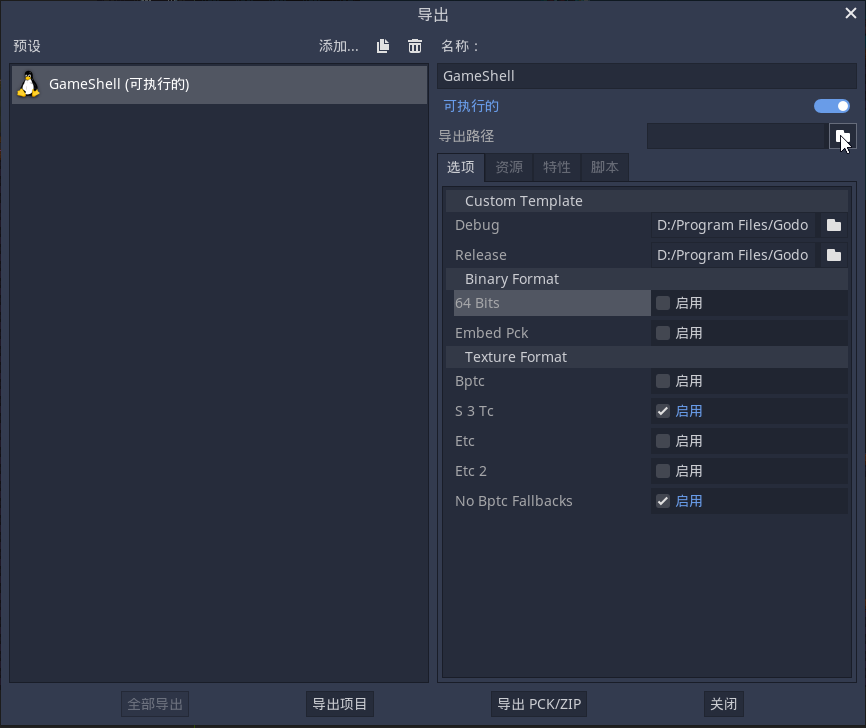
点击 项目->导出:
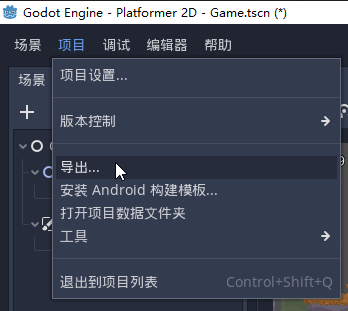
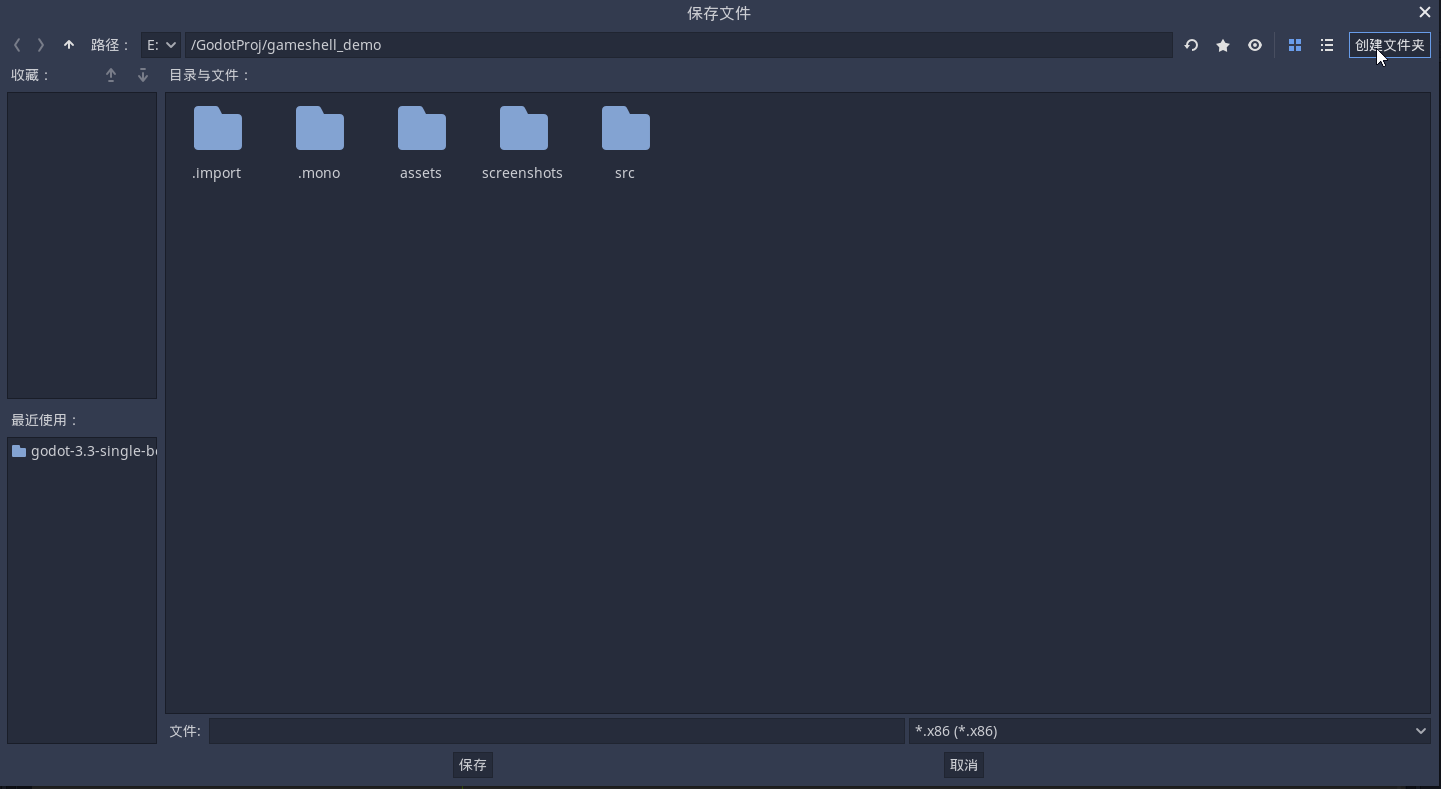
选择导出路径:
创建文件夹 GameShellExport:
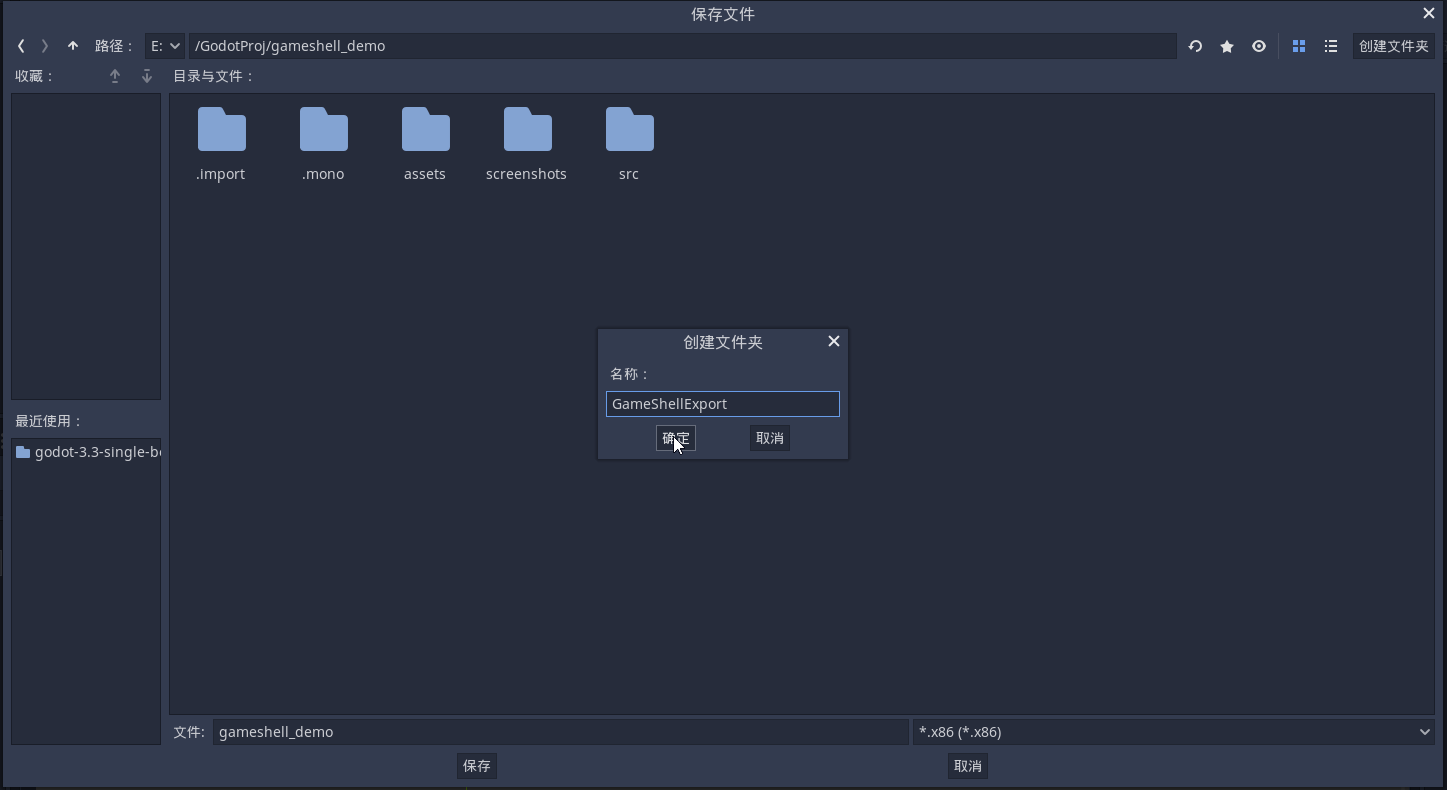
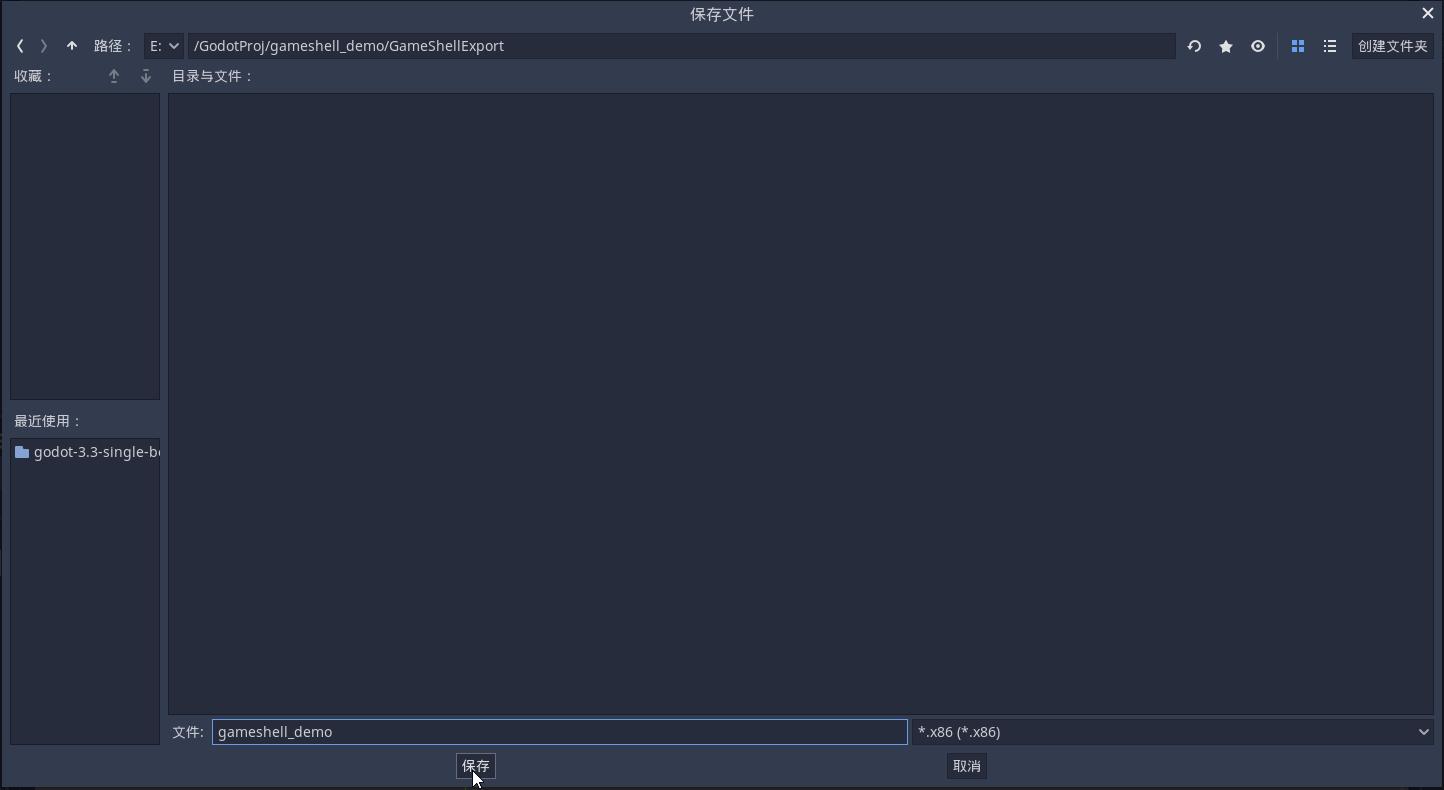
然后文件名就叫 gameshell_demo 吧,点 保存:
点 全部导出:
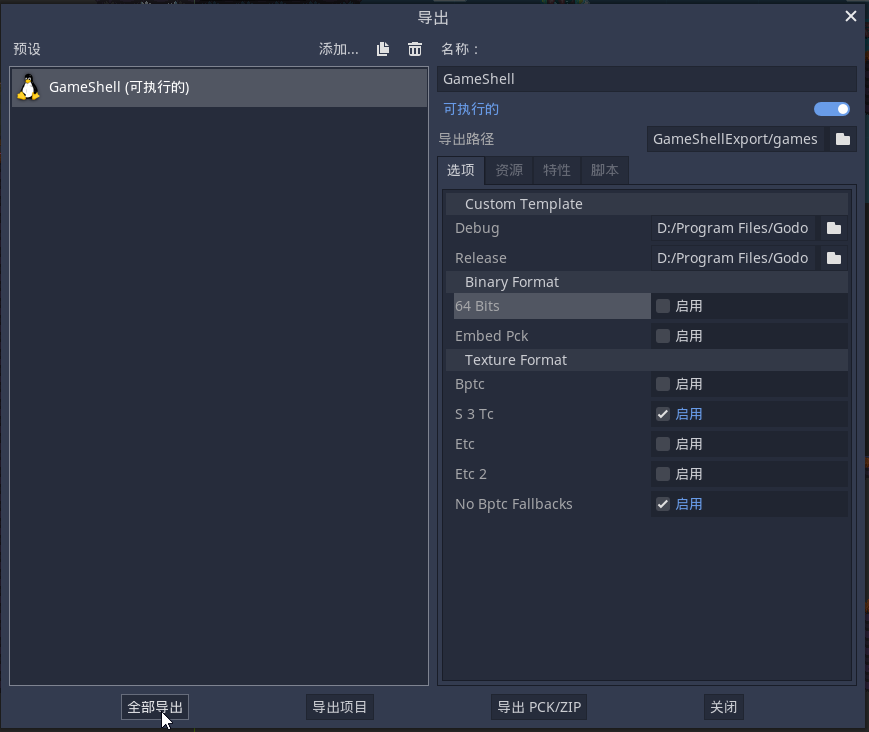
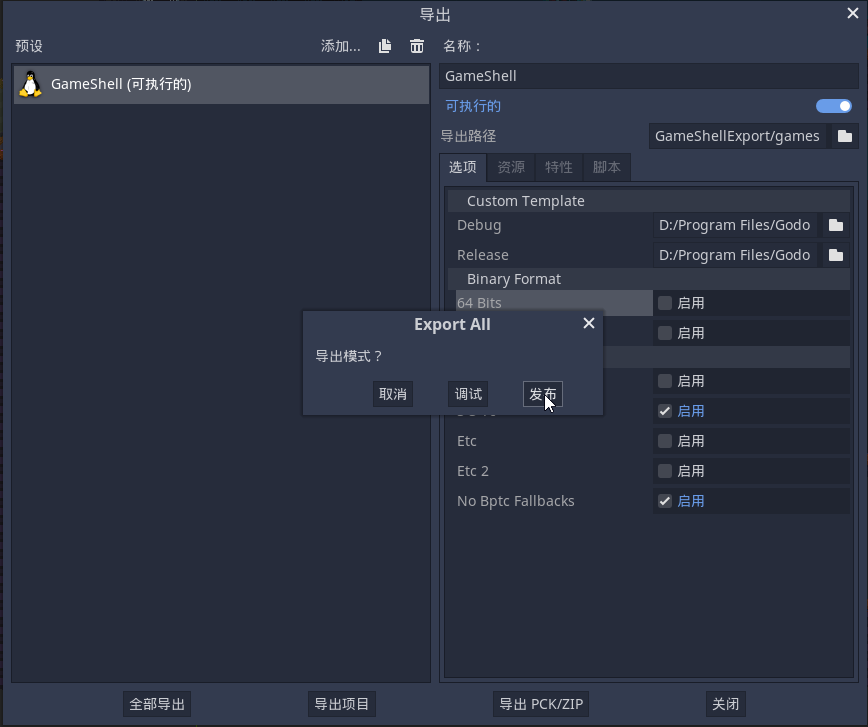
建议选择 发布(Release),除非你需要调试,则选择调试(Debug):
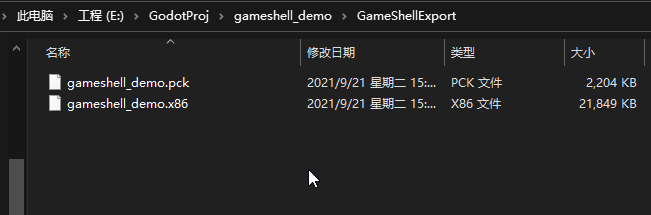
最后导出的文件会在 GameShellExport 文件夹中,是一个可执行文件+一个 PCK 资源文件:
上传至 GameShell#
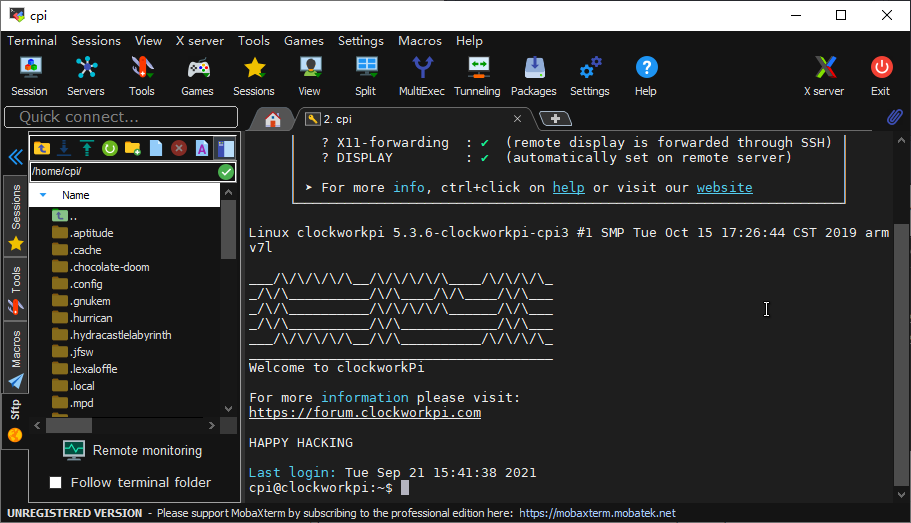
这里我使用 MobaXterm 来进行 SSH 和 SFTP 连接的建立。建立过程懂的都懂,不懂请百度。
建立连接#
先建立连接:
创建文件夹#
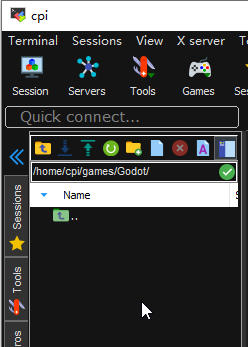
然后再左侧文件系统中,进入 games 文件夹,新建一个 Godot 文件夹:
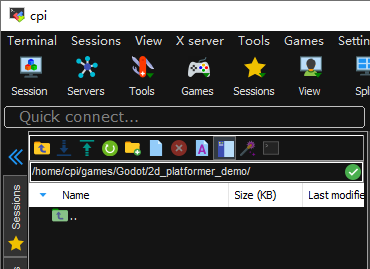
再在新建的 Godot 文件夹中新建一个 2d_platformer_demo 文件夹并进去:
导入游戏文件并给予执行权限#
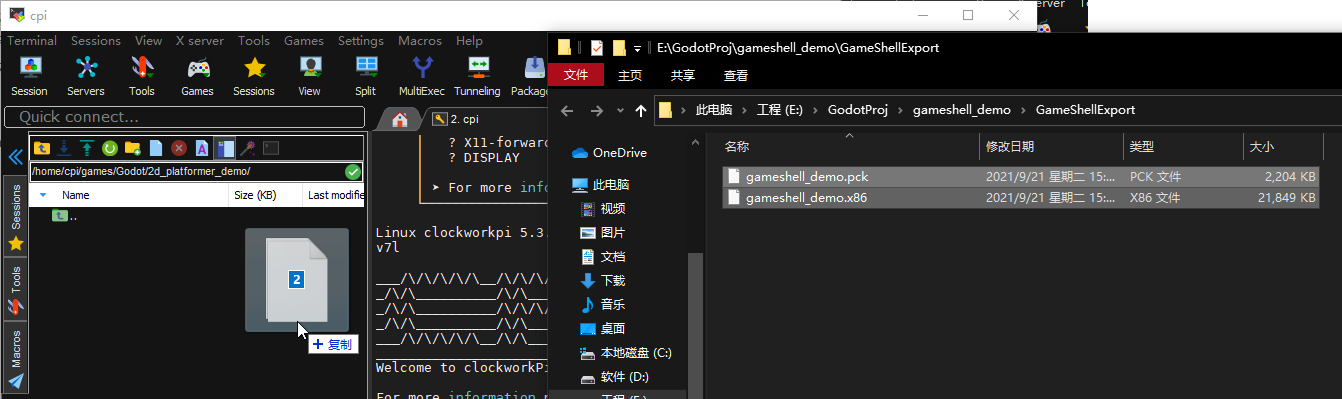
把我们导出的两个文件拖进去:
右侧 Shell 界面,cd 进去,给这两个文件执行权限:
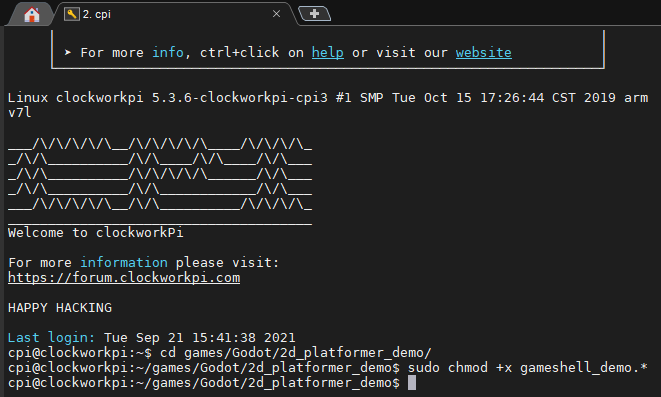
cd games/Godot/2d_platformer_demo/

sudo chmod +x gameshell_demo.*
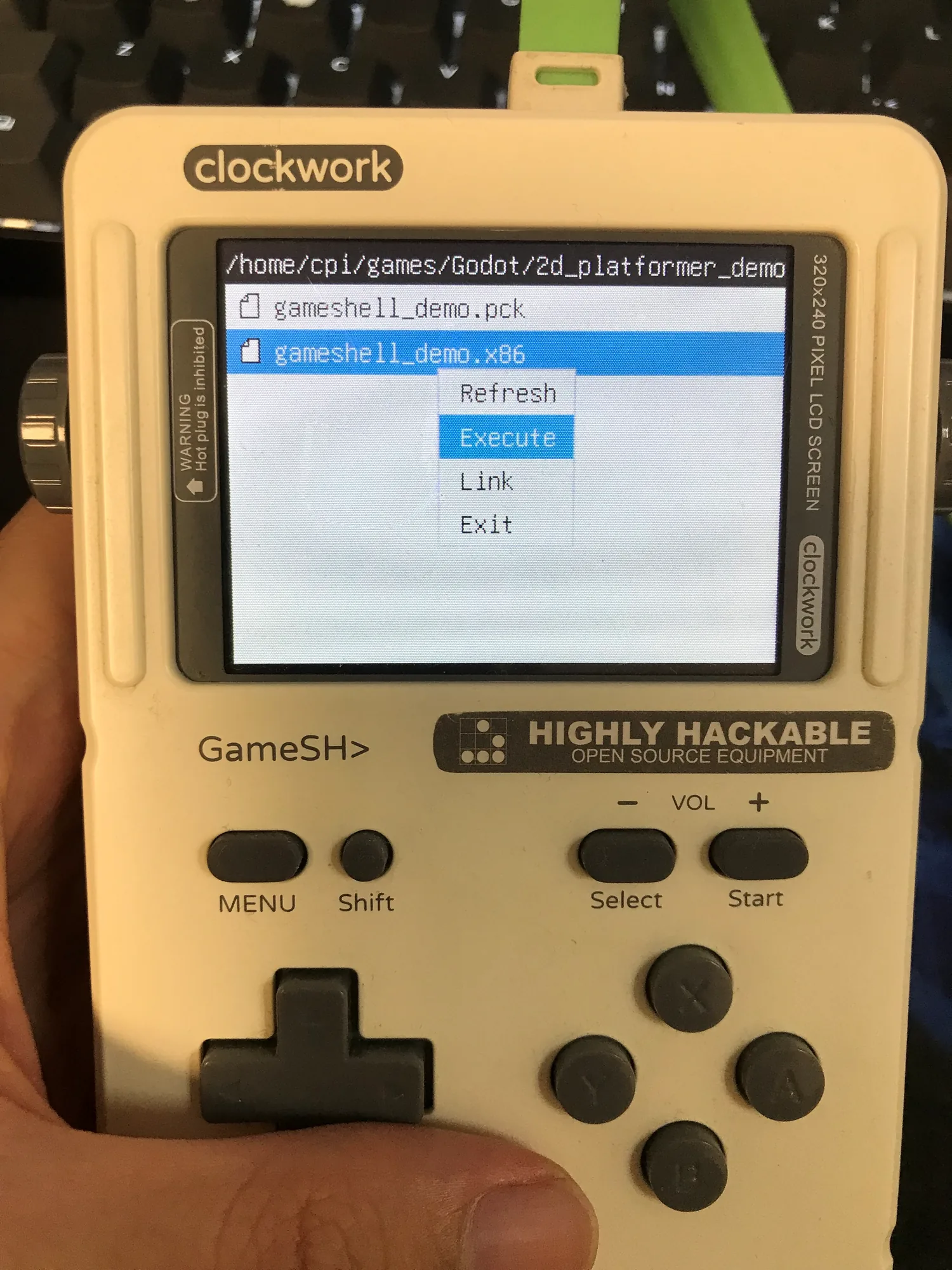
使用 Bean 文件管理器测试运行效果#
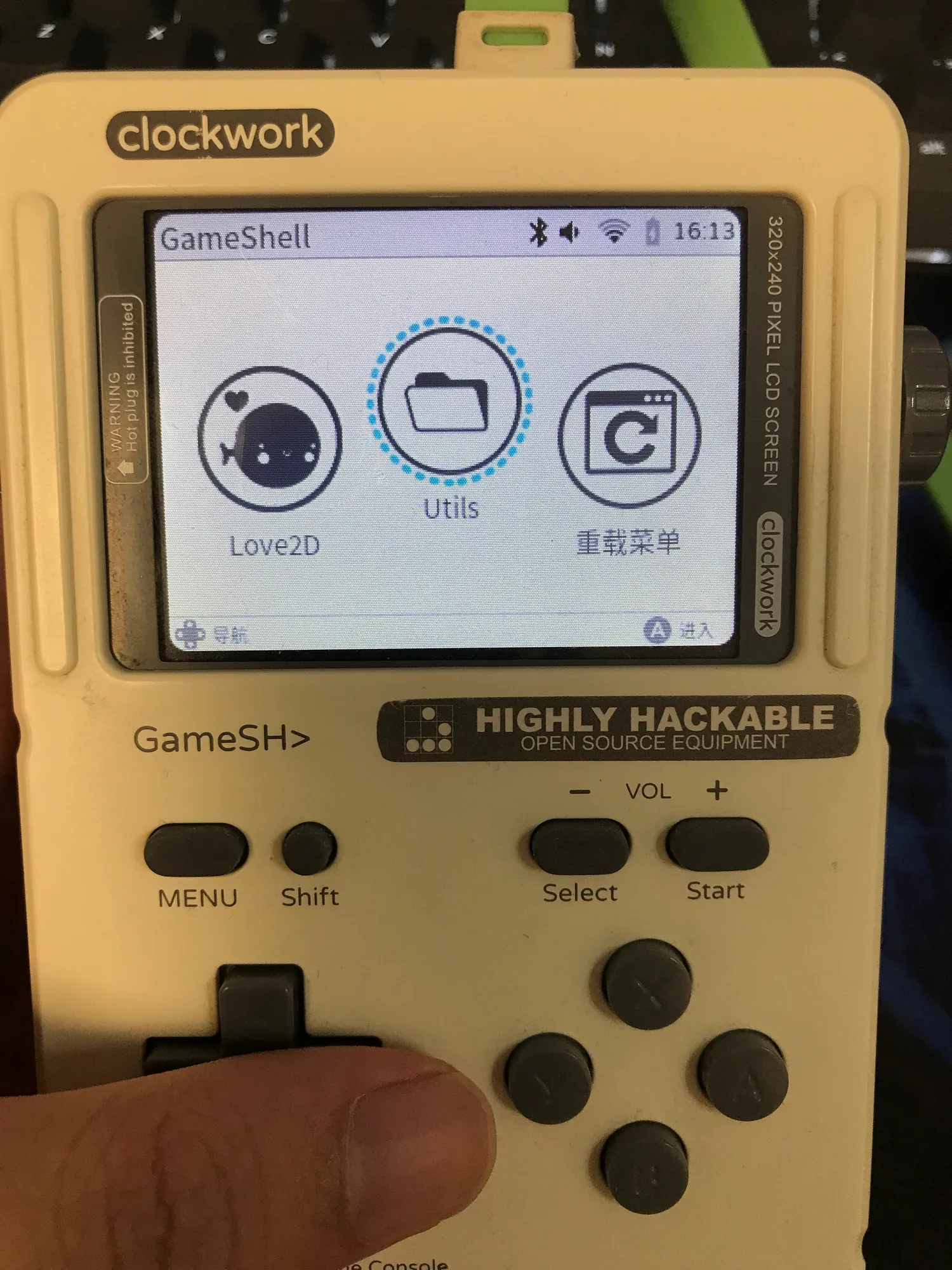
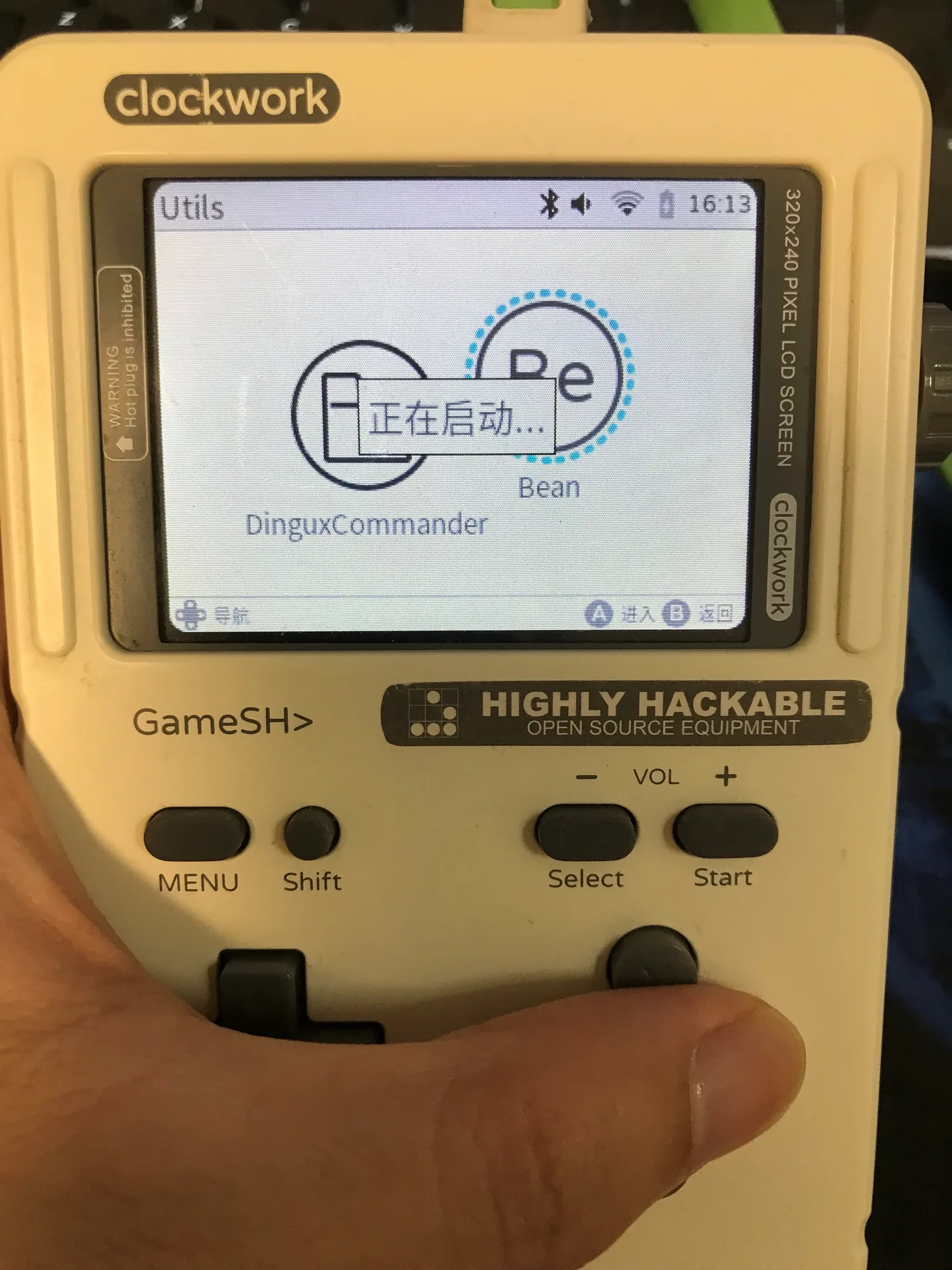
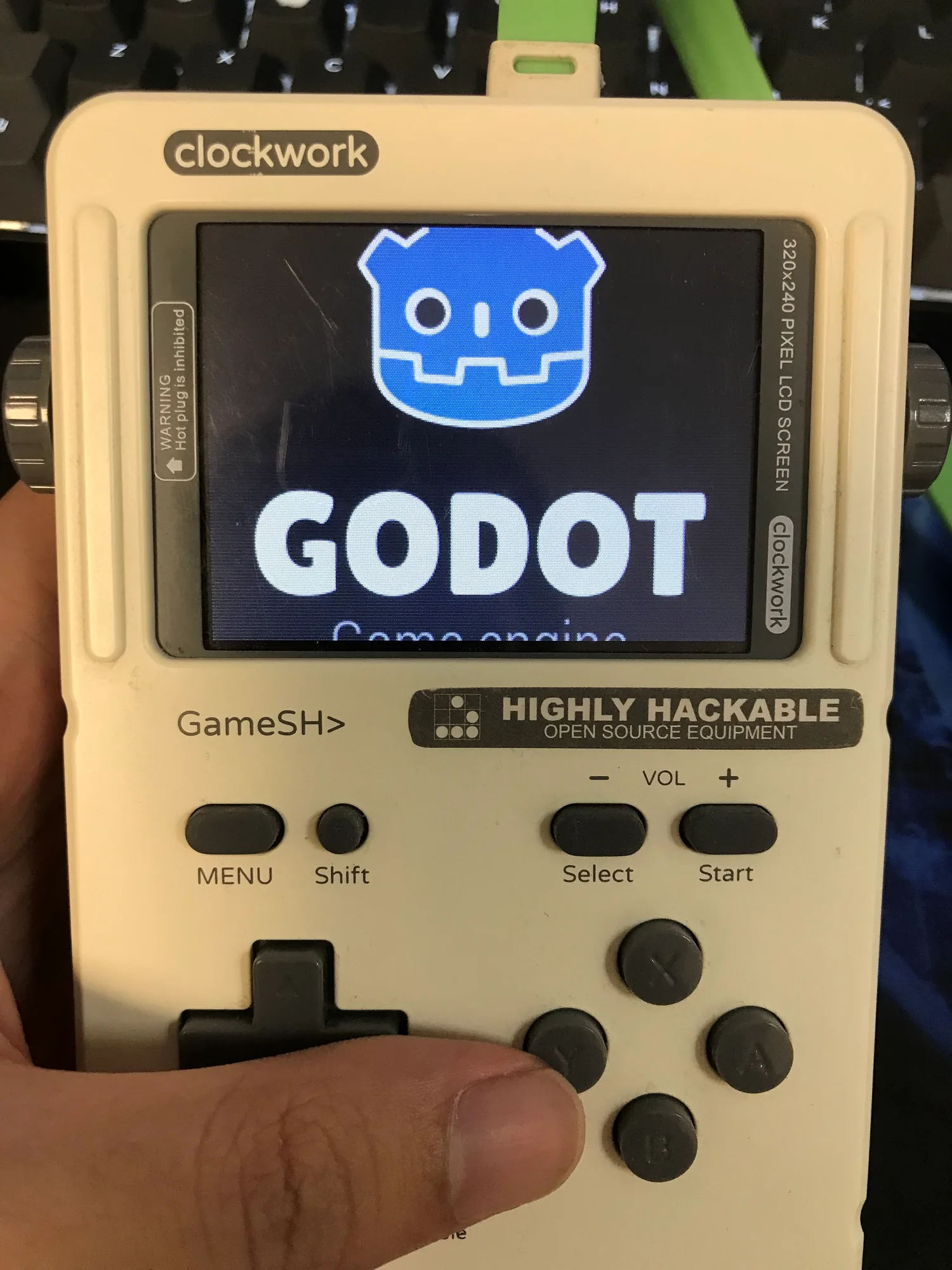
WDNMD,教程做到这里,我发现我 GameShell 的电池坏了,充不进电,开不了机,我去淘宝又买了个新的大容量电池,具体演示效果下次补!玩肯定是能玩的,不然我做教程干嘛,是吧。
这里趁着开机的一丝电流来拍一些照片证明一下效果:
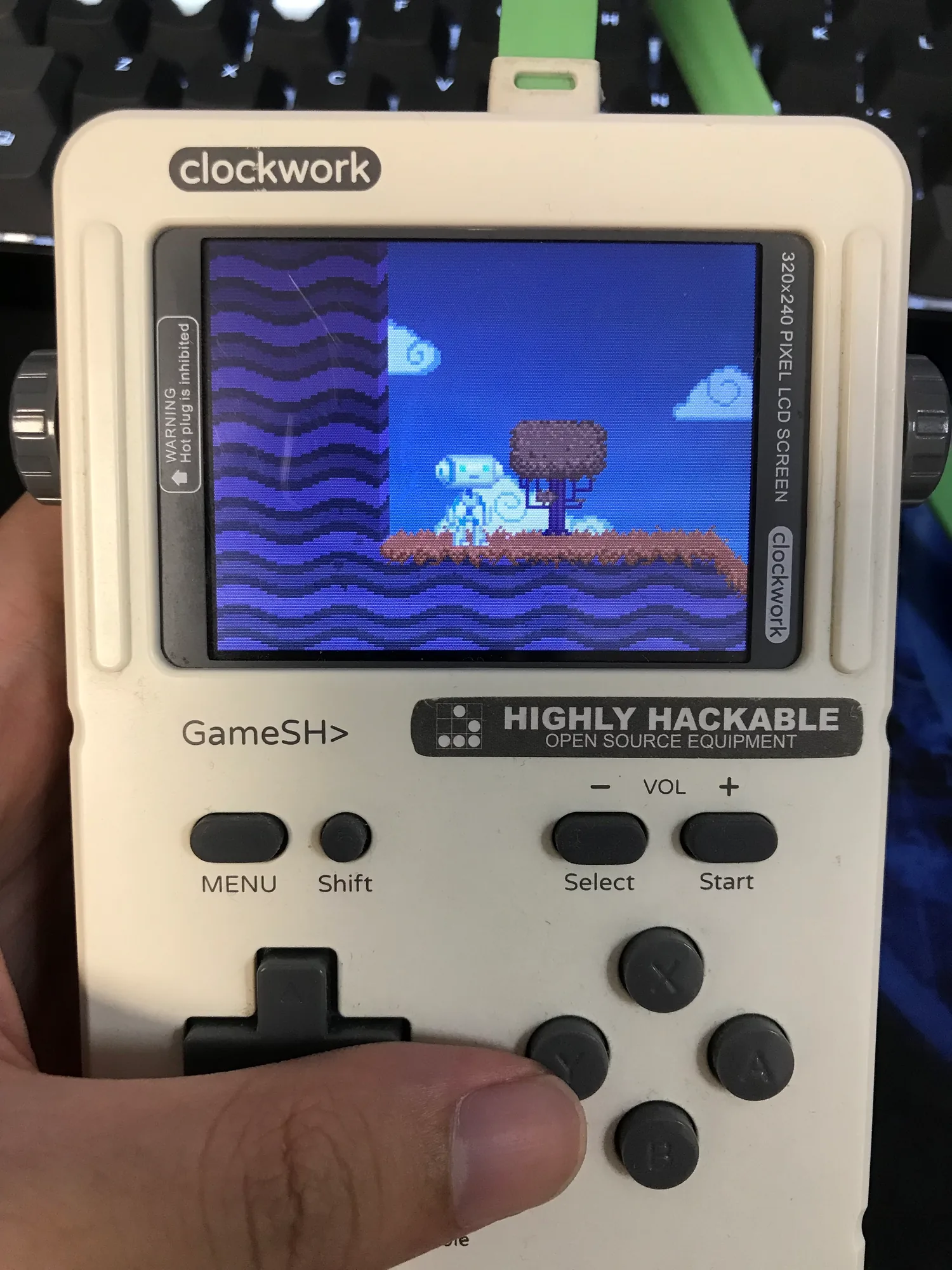
制作 Menu 启动项#
待补充……………………………………………………………….
稍微硬核一点的内容:编译导出模板#
老哥能自己编译得到 GameShell 的导出模板,我们也可以自己编译得到,而且不局限于 2D,不局限于 GameShell,什么树莓派、S905 盒子、香橙派、Devterm、PocketC.H.I.P(理论上可以) 应该都是可以编译得到导出模板的。
待补充……………………………………………………………….
总结#
Godot 没有 Unity 那么"重",对于嵌入式设备的支持非常好,如果希望给树莓派、GameShell、Devterm 这种 ARM Linux 设备编写游戏,Godot 是绝佳的选择。它是少有的图形化游戏引擎,同时还开源,跨平台,功能多,社区氛围好,支持 ARM 设备,真香!
如果你不习惯纯代码游戏编程(比如使用 SDL2,Love2D,Pygame,MonoGame,FNA,Raylib 这些),而习惯于带有图形化编辑器界面的游戏引擎,同时又想为嵌入式设备开发游戏,那么,无脑选择 Godot 吧!你甚至可以不会编码,直接使用 Godot 的 VisualScript,通过节点编辑来完成游戏逻辑!
留言