注意
Substats 现在已经取不到 bilibili 的数据(徽章会显示 0)。页面上显示的徽章已改用哔哩哔哩官方接口 https://api.bilibili.com/x/relation/stat?vmid=<uid>(JSON 键为 $.data.follower),网易云音乐粉丝数徽章改用网易云音乐的用户接口,其余参数的用法不变;代码里保留了原来的写法。
使用 GitHub 等在线代码托管服务的时候,你是否经常见到这样的小徽章?


你想拥有自己的小徽章吗?
或许你也想拥有动态显示的小徽章?(粉丝数少不要紧,说不定以后就多了呢^_^)


本篇文章教你如何制作这样的小徽章并显示在网页里!
Shields.io#
Shield.io 提供了制作小徽章的服务,分为静态徽章和动态徽章两种。静态徽章,即固定文字值,徽章的标签和文本都不会变化。动态徽章,是 Shields.io 通过你提供的请求 URL 和对应的 query 字段,帮你请求 URL 得到 JSON 数据后,把你需要展示的数据展示在文本中的服务。
静态徽章#
一般徽章的格式为:https://img.shields.io/badge/{左标签文本}-{右消息文本}-{右消息背景颜色}。
消息的背景颜色,Shields.io 默认提供了一些英文单词构成的备选项,你也可以用颜色的 HEX 值:


例如我要显示左标签文本为 Language,右消息文本为 C++,右消息背景颜色为 blue:
https://img.shields.io/badge/Language-C++-blue
中文也是可以的,看起来非常专业(迫真):
https://img.shields.io/badge/语言-C加加-blue

动态徽章#
动态徽章的原理就是:首先你得有个 API 服务,填入相关参数,请求该服务以后,返回 JSON 数据,里面包含你需要的动态数据。说实话,我可以自己造轮子,写 API 服务。因为这个轮子非常好造。但是既然非常好造,又有人做好了,那轮子可以放着以后造嘛哈哈哈,先用别人的呗。(说实话 Substats 有点慢,我真的有打算造轮子)
Substats#
Substats 就是这样一款服务,它主要的请求是各个社交平台,返回的是粉丝数或者订阅数。实际上原理也不难,通过请求社交平台的主页 URL,获取 HTML 对应标签的值,返回的时候用 JSON 封装一下就行了。感兴趣的可以参考我之前的那篇 关于服务器通过 Python 搭建 API 服务 来动手试试。
那么 Substats 怎么用呢,看个例子:
https://api.spencerwoo.com/substats/?source=bilibili&queryKey=33320940
source 的值填对应社交网站的名字,具体支持的名字值,需要参考 Substats API。
queryKey 对应 id 之类体现唯一性标志的值,在这里是 bilibili 主页 url 里的 uid。
https://space.bilibili.com/33320940
queryKey 在这里就是 33320930。
先直接访问,看看返回的 JSON:
{"status":200,"data":{"totalSubs":467,"subsInEachSource":{"bilibili":467},"failedSources":{}}}status 是 Substats 设计的状态码,200 代表请求成功。
data 是 Substats 设计的 json 对象,我们需要的是 totalSubs 键对应的值。这里是 467。
现在,就可以通过固定的 API 服务 URL 和固定的 JSON 对象需要得到值所对应的键,告诉 Shields.io 让它替你完成任务了。
Shields 的动态徽章 API#
格式为:
https://img.shields.io/badge/dynamic/json?url=<API请求网址>&label=<左标签文本>&query=<JSON的键>&color=<右消息背景颜色>&prefix=<前缀>&suffix=<后缀>
前缀和后缀一般用不上。
这里还是以显示我的 bilibili 粉丝数为例子:
https://img.shields.io/badge/dynamic/json?url=https%3A%2F%2Fapi.spencerwoo.com%2Fsubstats%2F%3Fsource%3Dbilibili%26queryKey%3D33320940&label=bilibili%20fans&query=%24.data.totalSubs&color=282c34

上面的 URL 是经过转义了的,实际上就是 API请求网址 填 https://api.spencerwoo.com/substats/?source=bilibili&queryKey=33320940,左标签文本 填 bilibili fans,JSON的键 填 $.data.totalSubs,右消息背景颜色 填 282c34,前缀后缀直接不管,不加 &prefix=<..>&suffix=<..>。
你也可以访问 Shields.io 填入相应字段,点击 Make Badge:
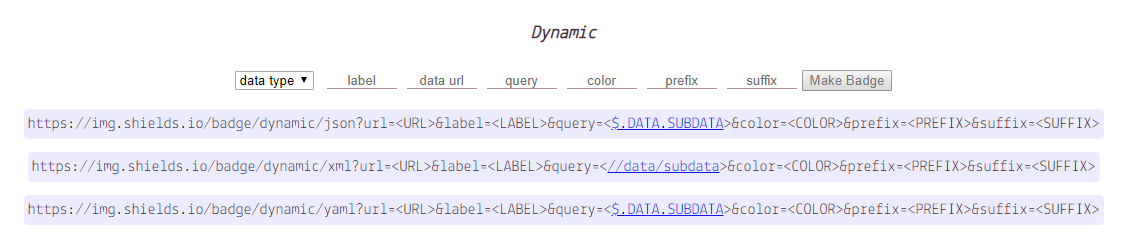
到这里,静态徽章和动态徽章就讲解完了,你可能发现,不对啊,前面的例子还有粉色标签和 bilibili 小电视的 logo 呢!没错,接下来还剩大家都非常关注的“美化”功能。
美化#
图标的显示#
可以在以上 URL 中加入 &logo=bilibili,效果如下:

图标需要去 simpleicons 去按名称搜索,如果有,就可以直接用图标的名字。
例如我可以改成 &logo=baidu
效果则变成这样:

如果 simpleicons 没有你想要的图标,你可以用自定义图标
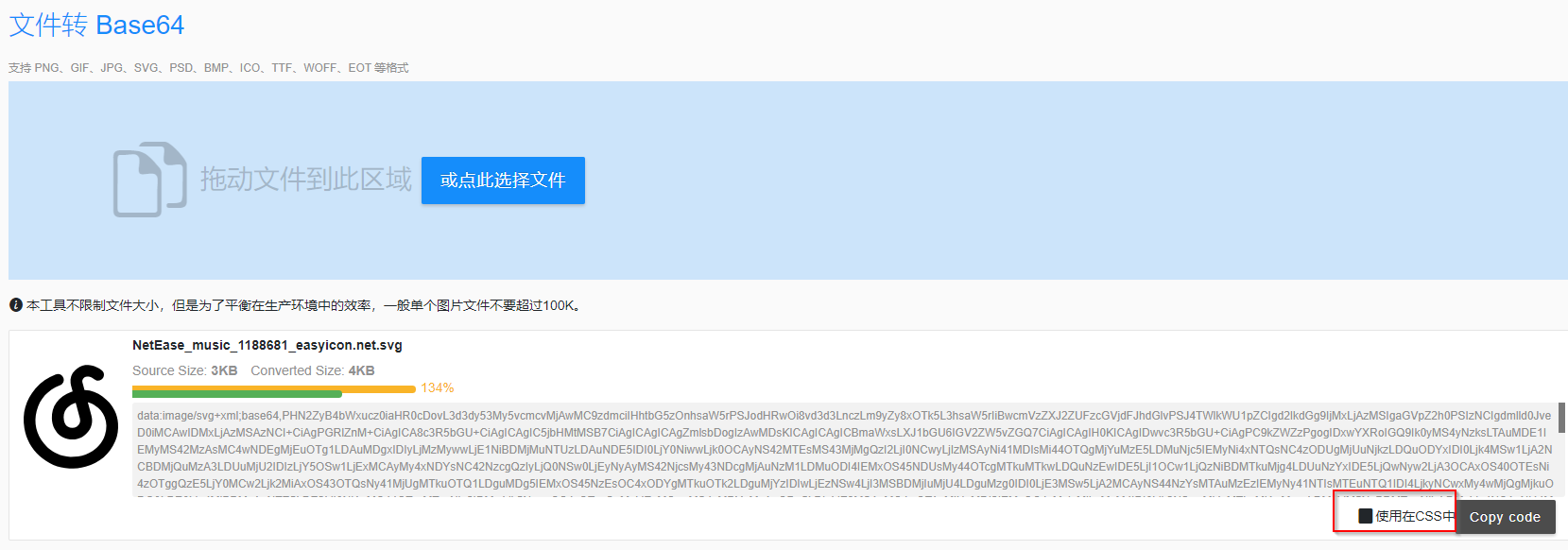
自定义图标需要传入图标的 base64 编码,例如 simpleicons 没有网易云音乐的图标,我就必须自己找一张网易云的 svg 图标,转成 base64 格式,可以在这个网上进行转换:https://www.css-js.com/tools/base64.html
图标可以在 easyicon.net 找(该网站现已关闭)
也有其他很多的 SVG 图标搜索网都可以看看。
这里我在 easyicon 搜索了网易云音乐(网站已关闭,原链接已失效)
拖入网易云音乐 logo 的 svg 格式图片文件到上面说的转换网址,取消勾选“使用在 css 中”,点击"Copy code",得到 base64 编码到剪切板:
data:image/svg+xml;base64,PHN2ZyB4bWxucz0iaHR0cDovL3d3dy53My5vcmcvMjAwMC9zdmciIHhtbG5zOnhsaW5rPSJodHRwOi8vd3d3LnczLm9yZy8xOTk5L3hsaW5rIiBwcmVzZXJ2ZUFzcGVjdFJhdGlvPSJ4TWlkWU1pZCIgd2lkdGg9IjMxLjAzMSIgaGVpZ2h0PSIzNCIgdmlld0JveD0iMCAwIDMxLjAzMSAzNCI+CiAgPGRlZnM+CiAgICA8c3R5bGU+CiAgICAgIC5jbHMtMSB7CiAgICAgICAgZmlsbDogIzAwMDsKICAgICAgICBmaWxsLXJ1bGU6IGV2ZW5vZGQ7CiAgICAgIH0KICAgIDwvc3R5bGU+CiAgPC9kZWZzPgogIDxwYXRoIGQ9Ik0yMS4yNzksLTAuMDE1IEMyMS42MzAsMC4wNDEgMjEuOTg1LDAuMDgxIDIyLjMzMywwLjE1NiBDMjMuNTUzLDAuNDE5IDI0LjY0NiwwLjk0OCAyNS42MTEsMS43MjMgQzI2LjI0NCwyLjIzMSAyNi41MDIsMi44OTQgMjYuMzE5LDMuNjc5IEMyNi4xNTQsNC4zODUgMjUuNjkzLDQuODYxIDI0Ljk4MSw1LjA2NCBDMjQuMzA3LDUuMjU2IDIzLjY5OSw1LjExMCAyMy4xNDYsNC42NzcgQzIyLjQ0NSw0LjEyNyAyMS42NjcsMy43NDcgMjAuNzM1LDMuODI4IEMxOS45NDUsMy44OTcgMTkuMTkwLDQuNzEwIDE5LjI1OCw1LjQzNiBDMTkuMjg4LDUuNzYxIDE5LjQwNyw2LjA3OCAxOS40OTEsNi4zOTggQzE5LjY0MCw2Ljk2MiAxOS43OTQsNy41MjUgMTkuOTQ1LDguMDg5IEMxOS45NzEsOC4xODYgMTkuOTk2LDguMjYzIDIwLjEzNSw4LjI3MSBDMjIuMjU4LDguMzg0IDI0LjE3MSw5LjA2MCAyNS44NzYsMTAuMzEzIEMyNy41NTIsMTEuNTQ1IDI4LjkyNCwxMy4wMjQgMjkuODQ0LDE0Ljg4MiBDMzAuNTE5LDE2LjI0NiAzMC44OTcsMTcuNjg2IDMwLjk5NywxOS4xOTcgQzMxLjEzMCwyMS4yMDYgMzAuODg5LDIzLjE3MSAzMC4wOTAsMjUuMDI2IEMyOC4yMzIsMjkuMzM4IDI0Ljk2NSwzMi4xMTkgMjAuMzcxLDMzLjM5NyBDMTguNjIzLDMzLjg4NCAxNi44MzIsMzQuMDc0IDE1LjAxOSwzMy45NzMgQzExLjI1MCwzMy43NjMgNy45ODUsMzIuMzcwIDUuMjM1LDI5Ljg1MSBDMi41MjEsMjcuMzY3IDAuODI5LDI0LjMxMiAwLjI0MSwyMC43MjYgQy0wLjU2MCwxNS44NDggMC42NjgsMTEuNDc1IDMuOTE3LDcuNjgyIEM1LjcwMSw1LjU5OCA3LjkyOCw0LjA5NyAxMC41MjUsMy4xMjggQzExLjQyMCwyLjc5MyAxMi4zOTksMy4xMDUgMTIuODkwLDMuODY5IEMxMy4zOTIsNC42NTAgMTMuMjc0LDUuNjU1IDEyLjU3OSw2LjI3NiBDMTIuMzgzLDYuNDUyIDEyLjEzNSw2LjU5MSAxMS44ODcsNi42OTAgQzcuOTI4LDguMjcxIDUuMzEzLDExLjA1NiA0LjI3NCwxNS4xMTggQzMuMjY2LDE5LjA1OCA0LjE1NywyMi42NjUgNi43MzAsMjUuODQzIEM4LjM0MywyNy44MzUgMTAuNDI3LDI5LjE3MyAxMi45NDksMjkuODMwIEMxNC41NzksMzAuMjU1IDE2LjIyNiwzMC4yODIgMTcuODg2LDMwLjAzMSBDMTkuNTk5LDI5Ljc3MiAyMS4xOTksMjkuMjIxIDIyLjYzNCwyOC4yNjAgQzI0LjYwOCwyNi45MzcgMjYuMDE1LDI1LjE3NCAyNi43MTgsMjIuOTMwIEMyNy4zMjUsMjAuOTkzIDI3LjM0NiwxOS4wMzcgMjYuNTk2LDE3LjExNSBDMjUuOTkyLDE1LjU2OCAyNC45MjQsMTQuMzc4IDIzLjU4NSwxMy4zOTYgQzIyLjg3MCwxMi44NzEgMjIuMTAyLDEyLjQ2MiAyMS4yMjYsMTIuMjYxIEMyMS4xODYsMTIuMjUyIDIxLjE0NSwxMi4yNDcgMjEuMDczLDEyLjIzNiBDMjEuMTkzLDEyLjY4NCAyMS4zMDQsMTMuMTEwIDIxLjQxOSwxMy41MzUgQzIxLjY5NywxNC41NTkgMjEuOTgxLDE1LjU4MiAyMi4yNTQsMTYuNjA4IEMyMi44NDcsMTguODM4IDIyLjI3MywyMC43OTEgMjAuNzA0LDIyLjQ1NSBDMTkuMjUyLDIzLjk5NSAxNy40MDQsMjQuNjY1IDE1LjI4NSwyNC40NjQgQzEyLjkyNSwyNC4yNDAgMTEuMjQwLDIyLjk4NyAxMC4xNDEsMjAuOTU4IEM5LjU2NSwxOS44OTYgOS4zMTcsMTguNzUxIDkuMjcxLDE3LjU1MyBDOS4xOTgsMTUuNjQ1IDkuNjUzLDEzLjg4NCAxMC43NzAsMTIuMzA5IEMxMS45NzAsMTAuNjE4IDEzLjYzMSw5LjUzMyAxNS41OTUsOC44NTkgQzE1Ljc0OSw4LjgwNiAxNS45MDYsOC43NTggMTYuMDg3LDguNjk5IEMxNS45ODEsOC4zMDYgMTUuODcxLDcuOTIzIDE1Ljc3Niw3LjUzNyBDMTUuNjQ1LDcuMDA1IDE1LjQ3Nyw2LjQ3NiAxNS40MTEsNS45MzYgQzE1LjIxNyw0LjMzOCAxNS43MTgsMi45NDkgMTYuODQ2LDEuNzg1IEMxNy43NzAsMC44MzMgMTguODkwLDAuMjI5IDIwLjIzMiwwLjA0OCBDMjAuMzgwLDAuMDI4IDIwLjUyNywwLjAwNiAyMC42NzUsLTAuMDE1IEMyMC44NzYsLTAuMDE1IDIxLjA3NywtMC4wMTUgMjEuMjc5LC0wLjAxNSBaTTE3LjA4OCwxMi4zODcgQzE1LjkyNSwxMi43NDkgMTQuOTIxLDEzLjMwMSAxNC4xNjgsMTQuMjE5IEMxMy4xNjEsMTUuNDQ5IDEyLjk2MCwxNi44NjIgMTMuMjgxLDE4LjM2MyBDMTMuNDQ4LDE5LjE0MyAxMy44MzgsMTkuODEwIDE0LjUyMiwyMC4yNzYgQzE1LjM3NywyMC44NTggMTYuNTQyLDIwLjgzMyAxNy40MzYsMjAuMjI4IEMxOC4zNTAsMTkuNjA4IDE4Ljc1NywxOC42MDkgMTguNDkwLDE3LjU4NSBDMTguMTk4LDE2LjQ2MyAxNy44ODcsMTUuMzQ1IDE3LjU4NCwxNC4yMjUgQzE3LjQyMSwxMy42MjMgMTcuMjU4LDEzLjAxOSAxNy4wODgsMTIuMzg3IFoiIGNsYXNzPSJjbHMtMSIvPgo8L3N2Zz4K然后就可以传入
&logo=data:image/svg+xml;base64,PHN2ZyB4bWxucz0iaHR0cDovL3d3dy53My5vcmcvMjAwMC9zdmciIHhtbG5zOnhsaW5rPSJodHRwOi8vd3d3LnczLm9yZy8xOTk5L3hsaW5rIiBwcmVzZXJ2ZUFzcGVjdFJhdGlvPSJ4TWlkWU1pZCIgd2lkdGg9IjMxLjAzMSIgaGVpZ2h0PSIzNCIgdmlld0JveD0iMCAwIDMxLjAzMSAzNCI+CiAgPGRlZnM+CiAgICA8c3R5bGU+CiAgICAgIC5jbHMtMSB7CiAgICAgICAgZmlsbDogIzAwMDsKICAgICAgICBmaWxsLXJ1bGU6IGV2ZW5vZGQ7CiAgICAgIH0KICAgIDwvc3R5bGU+CiAgPC9kZWZzPgogIDxwYXRoIGQ9Ik0yMS4yNzksLTAuMDE1IEMyMS42MzAsMC4wNDEgMjEuOTg1LDAuMDgxIDIyLjMzMywwLjE1NiBDMjMuNTUzLDAuNDE5IDI0LjY0NiwwLjk0OCAyNS42MTEsMS43MjMgQzI2LjI0NCwyLjIzMSAyNi41MDIsMi44OTQgMjYuMzE5LDMuNjc5IEMyNi4xNTQsNC4zODUgMjUuNjkzLDQuODYxIDI0Ljk4MSw1LjA2NCBDMjQuMzA3LDUuMjU2IDIzLjY5OSw1LjExMCAyMy4xNDYsNC42NzcgQzIyLjQ0NSw0LjEyNyAyMS42NjcsMy43NDcgMjAuNzM1LDMuODI4IEMxOS45NDUsMy44OTcgMTkuMTkwLDQuNzEwIDE5LjI1OCw1LjQzNiBDMTkuMjg4LDUuNzYxIDE5LjQwNyw2LjA3OCAxOS40OTEsNi4zOTggQzE5LjY0MCw2Ljk2MiAxOS43OTQsNy41MjUgMTkuOTQ1LDguMDg5IEMxOS45NzEsOC4xODYgMTkuOTk2LDguMjYzIDIwLjEzNSw4LjI3MSBDMjIuMjU4LDguMzg0IDI0LjE3MSw5LjA2MCAyNS44NzYsMTAuMzEzIEMyNy41NTIsMTEuNTQ1IDI4LjkyNCwxMy4wMjQgMjkuODQ0LDE0Ljg4MiBDMzAuNTE5LDE2LjI0NiAzMC44OTcsMTcuNjg2IDMwLjk5NywxOS4xOTcgQzMxLjEzMCwyMS4yMDYgMzAuODg5LDIzLjE3MSAzMC4wOTAsMjUuMDI2IEMyOC4yMzIsMjkuMzM4IDI0Ljk2NSwzMi4xMTkgMjAuMzcxLDMzLjM5NyBDMTguNjIzLDMzLjg4NCAxNi44MzIsMzQuMDc0IDE1LjAxOSwzMy45NzMgQzExLjI1MCwzMy43NjMgNy45ODUsMzIuMzcwIDUuMjM1LDI5Ljg1MSBDMi41MjEsMjcuMzY3IDAuODI5LDI0LjMxMiAwLjI0MSwyMC43MjYgQy0wLjU2MCwxNS44NDggMC42NjgsMTEuNDc1IDMuOTE3LDcuNjgyIEM1LjcwMSw1LjU5OCA3LjkyOCw0LjA5NyAxMC41MjUsMy4xMjggQzExLjQyMCwyLjc5MyAxMi4zOTksMy4xMDUgMTIuODkwLDMuODY5IEMxMy4zOTIsNC42NTAgMTMuMjc0LDUuNjU1IDEyLjU3OSw2LjI3NiBDMTIuMzgzLDYuNDUyIDEyLjEzNSw2LjU5MSAxMS44ODcsNi42OTAgQzcuOTI4LDguMjcxIDUuMzEzLDExLjA1NiA0LjI3NCwxNS4xMTggQzMuMjY2LDE5LjA1OCA0LjE1NywyMi42NjUgNi43MzAsMjUuODQzIEM4LjM0MywyNy44MzUgMTAuNDI3LDI5LjE3MyAxMi45NDksMjkuODMwIEMxNC41NzksMzAuMjU1IDE2LjIyNiwzMC4yODIgMTcuODg2LDMwLjAzMSBDMTkuNTk5LDI5Ljc3MiAyMS4xOTksMjkuMjIxIDIyLjYzNCwyOC4yNjAgQzI0LjYwOCwyNi45MzcgMjYuMDE1LDI1LjE3NCAyNi43MTgsMjIuOTMwIEMyNy4zMjUsMjAuOTkzIDI3LjM0NiwxOS4wMzcgMjYuNTk2LDE3LjExNSBDMjUuOTkyLDE1LjU2OCAyNC45MjQsMTQuMzc4IDIzLjU4NSwxMy4zOTYgQzIyLjg3MCwxMi44NzEgMjIuMTAyLDEyLjQ2MiAyMS4yMjYsMTIuMjYxIEMyMS4xODYsMTIuMjUyIDIxLjE0NSwxMi4yNDcgMjEuMDczLDEyLjIzNiBDMjEuMTkzLDEyLjY4NCAyMS4zMDQsMTMuMTEwIDIxLjQxOSwxMy41MzUgQzIxLjY5NywxNC41NTkgMjEuOTgxLDE1LjU4MiAyMi4yNTQsMTYuNjA4IEMyMi44NDcsMTguODM4IDIyLjI3MywyMC43OTEgMjAuNzA0LDIyLjQ1NSBDMTkuMjUyLDIzLjk5NSAxNy40MDQsMjQuNjY1IDE1LjI4NSwyNC40NjQgQzEyLjkyNSwyNC4yNDAgMTEuMjQwLDIyLjk4NyAxMC4xNDEsMjAuOTU4IEM5LjU2NSwxOS44OTYgOS4zMTcsMTguNzUxIDkuMjcxLDE3LjU1MyBDOS4xOTgsMTUuNjQ1IDkuNjUzLDEzLjg4NCAxMC43NzAsMTIuMzA5IEMxMS45NzAsMTAuNjE4IDEzLjYzMSw5LjUzMyAxNS41OTUsOC44NTkgQzE1Ljc0OSw4LjgwNiAxNS45MDYsOC43NTggMTYuMDg3LDguNjk5IEMxNS45ODEsOC4zMDYgMTUuODcxLDcuOTIzIDE1Ljc3Niw3LjUzNyBDMTUuNjQ1LDcuMDA1IDE1LjQ3Nyw2LjQ3NiAxNS40MTEsNS45MzYgQzE1LjIxNyw0LjMzOCAxNS43MTgsMi45NDkgMTYuODQ2LDEuNzg1IEMxNy43NzAsMC44MzMgMTguODkwLDAuMjI5IDIwLjIzMiwwLjA0OCBDMjAuMzgwLDAuMDI4IDIwLjUyNywwLjAwNiAyMC42NzUsLTAuMDE1IEMyMC44NzYsLTAuMDE1IDIxLjA3NywtMC4wMTUgMjEuMjc5LC0wLjAxNSBaTTE3LjA4OCwxMi4zODcgQzE1LjkyNSwxMi43NDkgMTQuOTIxLDEzLjMwMSAxNC4xNjgsMTQuMjE5IEMxMy4xNjEsMTUuNDQ5IDEyLjk2MCwxNi44NjIgMTMuMjgxLDE4LjM2MyBDMTMuNDQ4LDE5LjE0MyAxMy44MzgsMTkuODEwIDE0LjUyMiwyMC4yNzYgQzE1LjM3NywyMC44NTggMTYuNTQyLDIwLjgzMyAxNy40MzYsMjAuMjI4IEMxOC4zNTAsMTkuNjA4IDE4Ljc1NywxOC42MDkgMTguNDkwLDE3LjU4NSBDMTguMTk4LDE2LjQ2MyAxNy44ODcsMTUuMzQ1IDE3LjU4NCwxNC4yMjUgQzE3LjQyMSwxMy42MjMgMTcuMjU4LDEzLjAxOSAxNy4wODgsMTIuMzg3IFoiIGNsYXNzPSJjbHMtMSIvPgo8L3N2Zz4K效果:

可以看到,成功显示网易云音乐的 logo。
标签的颜色#
可以再加参数 &labelColor={颜色值}
例如之前的 bilibili 例子,我想让标签是粉色 FE7398
那么我加上一个参数 &labelColor=FE7398
效果为:

当然,和之前一样,支持已有的英文备选值。填入 pink 估计效果不会差太远。
但是现在图标的颜色是蓝色,又有点和白色的文字不太协调,和粉色的对比度也不高,我觉得白色更合适,怎么办呢
图标的颜色#
加上参数 &logoColor={颜色值} 即可。
我这里加上 &logoColor=white 来看看效果:

看,效果非常好!
徽章的样式#
徽章有 5 种样式,看看官网的例子:
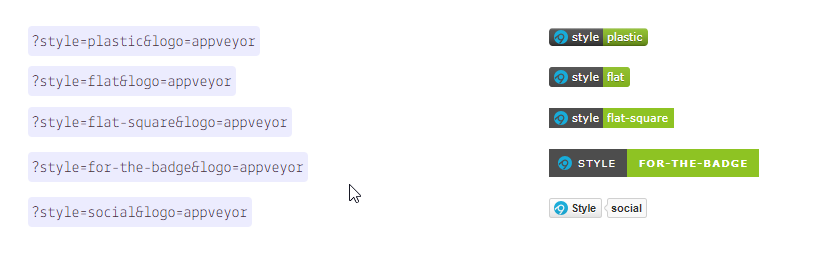
5 种样式分别是 plastic、flat、flat-square、for-the-badge 以及 social
我们给之前的 url 再加上 &style=for-the-badge,看看效果:

WOW!感觉还不错吼
到这里,图标的 url 为
https://img.shields.io/badge/dynamic/json?url=https%3A%2F%2Fapi.spencerwoo.com%2Fsubstats%2F%3Fsource%3Dbilibili%26queryKey%3D33320940&label=bilibili%20fans&query=$.data.totalSubs&color=282c34&logo=bilibili&labelColor=FE7398&logoColor=white&style=for-the-badge最后通过<img>标签或者 markdown 的![]() 方法来显示徽章就行啦!
比如
<img src="https://img.shields.io/badge/dynamic/json?url=https%3A%2F%2Fapi.spencerwoo.com%2Fsubstats%2F%3Fsource%3Dbilibili%26queryKey%3D33320940&label=bilibili%20fans&query=$.data.totalSubs&color=282c34&logo=bilibili&labelColor=FE7398&logoColor=white&style=for-the-badge">或者
更多参数#
更多参数详见 Shields.io 官网,官网提供了例子。
总结#
折腾了这么久,总算是吧 Shields.io 和 Substats 的使用方法过了一遍。
徽章很好看,你学会怎么制作了吗?如果可以,你可以自己写个 API 服务试试(毕竟 Substats 速度一般)。
留言