命令模式(Command Pattern)在游戏开发中是经常用到的设计模式之一,例如游戏的输入键位设置、游戏 AI 命令流、撤销和重做等等都用到了命令模式。本篇文章讲解命令模式的原理及在 Unity 中的应用。
设计模式是优化整个游戏程序框架的核心,本文基于《游戏编程模式》,将书中的原理应用于 Unity 实际项目中。
命令模式#
“将一个请求(request)封装成一个对象,从而允许你使用不同的请求、队列或日志将客户端参数化,同时支持请求操作的撤销和恢复。” ——GoF
上面是四人帮对命令模式的解释。我自己对命令模式的理解是:命令模式就是把命令封装成抽象类或者虚基类,进而可以衍生出各种不同的命令,它们对应完成各自不同的逻辑,并且可以根据需要,添加一些字段和方法,让命令可以撤销和重做。
我理解的最简单的命令类的原型:
public class Command
{
    protected virtual void Execute() {  }
}配置输入#
我相信每个考虑周到的游戏的设置菜单中都有键位设置。键位设置,一般就是通过命令模式来完成的。
每个键对应一个 Command 对象,按什么键,就做那个键绑定的该做的事(调用 Command 的 Execute() 方法,即使可能什么事都没做)
以 FC 游戏《魂斗罗》为例,按 A 键发射子弹,按 B 键跳跃。这里用 Unity 实现。
定义 Command 基类和 Player 类#
public class Command
{
    public virtual void Execute(Player player) { }
}
Player 类中有 Shoot() 方法和 Jump() 方法,我这里就以 Debug 代替真正的逻辑。
using System.Collections;
using System.Collections.Generic;
using UnityEngine;

public class Player : MonoBehaviour
{
    public void Shoot()
    {
        Debug.Log("Shoot");
    }

    public void Jump()
    {
        Debug.Log("Jump");
    }
}定义发射子弹命令类、跳跃命令类#
发射子弹命令类:
public class ShootCommand : Command
{
    public override void Execute(Player player)
    {
        player.Shoot();
    }
}
跳跃命令类:
public class JumpCommand : Command
{
    public override void Execute(Player player)
    {
        player.Jump();
    }
}定义输入处理类#
using System.Collections;
using System.Collections.Generic;
using UnityEngine;

public class PlayerInputHandler : MonoBehaviour
{
    private Player player;

    public static Dictionary<KeyCode, Command> keyBindDic = new Dictionary<KeyCode, Command>();

    private void Start()
    {
        player = GetComponent<Player>();
        InitBind();
    }

    private KeyCode currentKey;

    private void HandleInput()
    {
        if (Input.anyKeyDown)
        {
            Event e = Event.current;
            if (e.isKey)
            {
                currentKey = e.keyCode;
                if(currentKey.ToString()!="None")
                {
                    Debug.Log("你按下了" + currentKey + "键");
                }
                if (keyBindDic.ContainsKey(currentKey))
                {
                    keyBindDic[currentKey].Execute(player);
                }
            }
        }
    }

    private void InitBind()
    {
        keyBindDic.Add(KeyCode.A, new ShootCommand());
        keyBindDic.Add(KeyCode.B, new JumpCommand());
    }

    private void OnGUI()
    {
        HandleInput();
    }
}
按键与命令的映射通过 Dictionary 来存放,初始化时,绑定 A 为射击,B 为跳跃。
代码写完了,场景中创建空物体,把 Player.cs 和 PlayerInputHandler.cs 均拖拽到同一空物体上,然后运行进行测试:
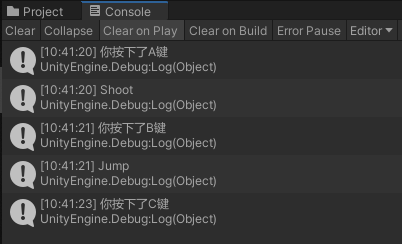
后续还可以自由更改绑定关系,例如 A 改为跳跃,B 改为射击:
keyBindDic[KeyCode.A] = new JumpCommand();
keyBindDic[KeyCode.B] = new ShootCommand();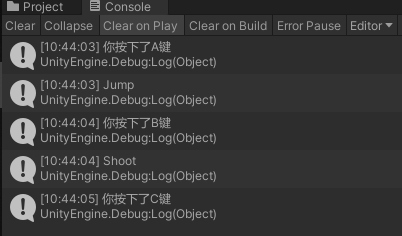
甚至可以不要 A 按键处理任何事情,而是射击改为 C 键:
keyBindDic.Remove(KeyCode.A);
keyBindDic.Add(KeyCode.C, new ShootCommand());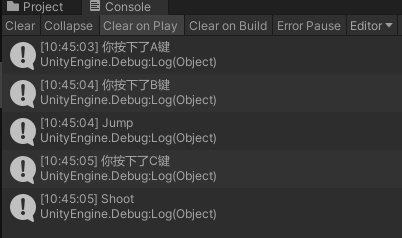
可以体会到,命令模式是多么有魅力!
AI 命令流#
待续哦
留言