本文转载自我在 CSDN 的旧博客:开源项目——寝室助手(写于 2018-12-16),迁移时整理了格式。
身为计算机专业的大学生,我们会自然而然地想办法用自己已有的资源和技术去让生活自动化、智能化。寝室助手这个项目不算创新项目,但是会是一个整理得比较完备的项目。它易于搭建,成本不算高,并且功能可以大大扩展。
寝室助手的功能#
寝室助手目前可以实现寝室私有服务器、下载机、私有云盘、Samba 文件共享、DLNA 流媒体、内网开门、远程开门等功能。(语音助手或者监控功能预计以后会添加)
我来简单演示一下它的功能。
我的寝室的服务器主页(80 端口 /var/www/html/index.html) 域名解析为 pi.code4world.cn(域名现已失效)(懒得写 html+css+js/php,美观请谅解)
主页的 Aria2 和 Transmission 都是下载工具,可以实现外网访问和内网访问,也就是说可以进行远程下载和在寝室里下载文件到服务器。
云盘则是私有云,由后台管理员添加用户,可以进行文件的上传下载分享,通过安装插件,也可以实现代码的在线编辑、视频的在线播放、文档的在线预览以及压缩文件的在线解压等等。
Jack’s Blog 则是我的个人博客(当时的域名 zhangkexuan.cn 已失效,如今的博客就是你正在看的这个)。
搭建好的 Aria2 是这样的:
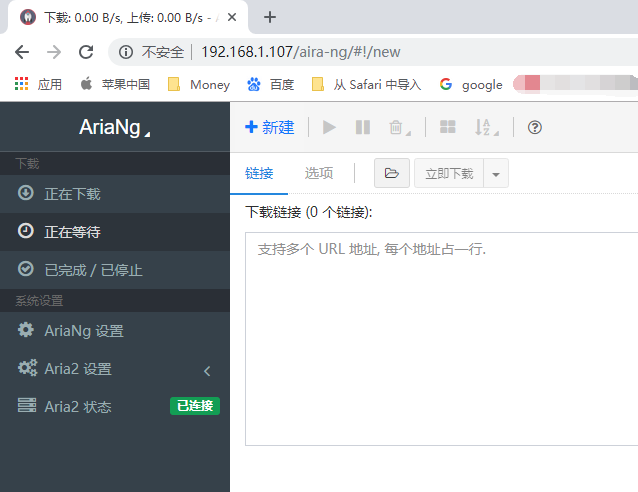
使用的是 Aria-Ng 的 Web-UI,可以下载文件到指定位置。
搭建好的 Transsmission 是这样的:
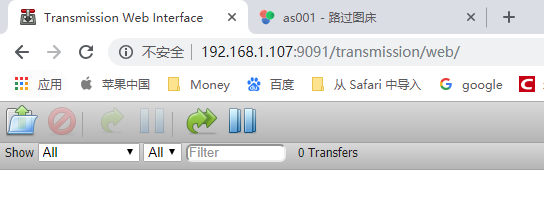
默认开放端口为 9091,可以进行 BT 磁力链接和 BT Torrent(种子) 文件的下载。
搭建好的私有云是这样的:
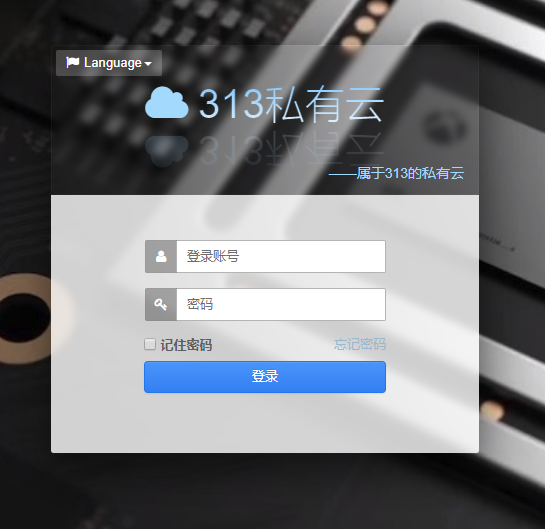
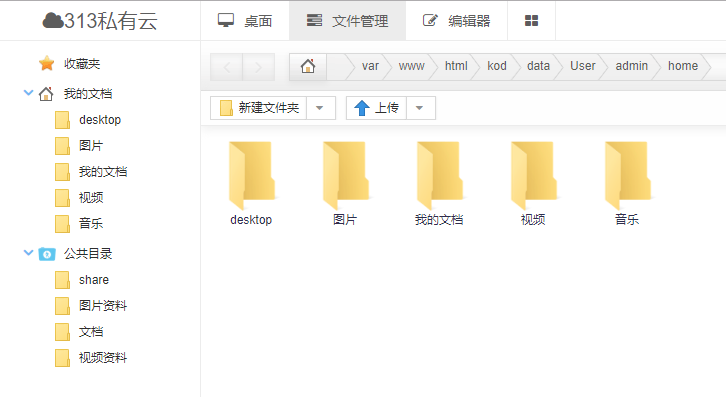
具有云盘的常用功能。
搭建好的 Samba 文件共享如下:
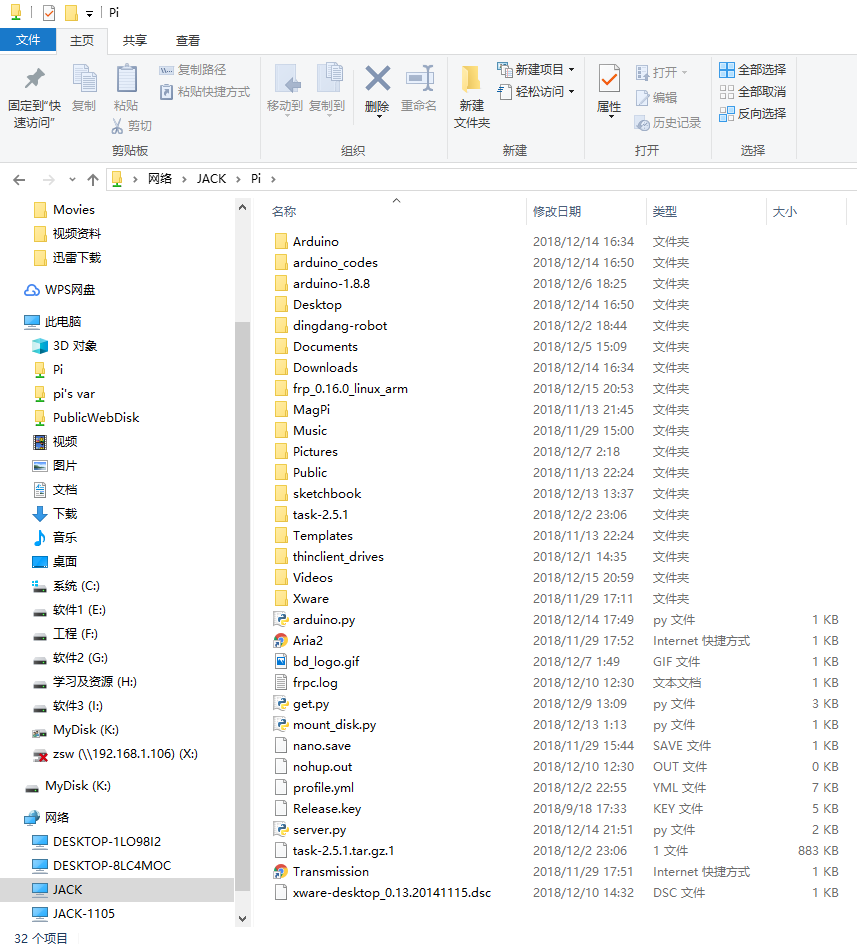
可以访问服务器开放的共享文件夹,若服务器开启读写权限,则访问的电脑可以对其进行任意读写操作。
关于 DLNA,我在此不阐述,因为我觉得它比较占用 CPU,我把它关了。hhh。
接下来是内网开门、远程开门:
我放一些照片和视频来进行演示:
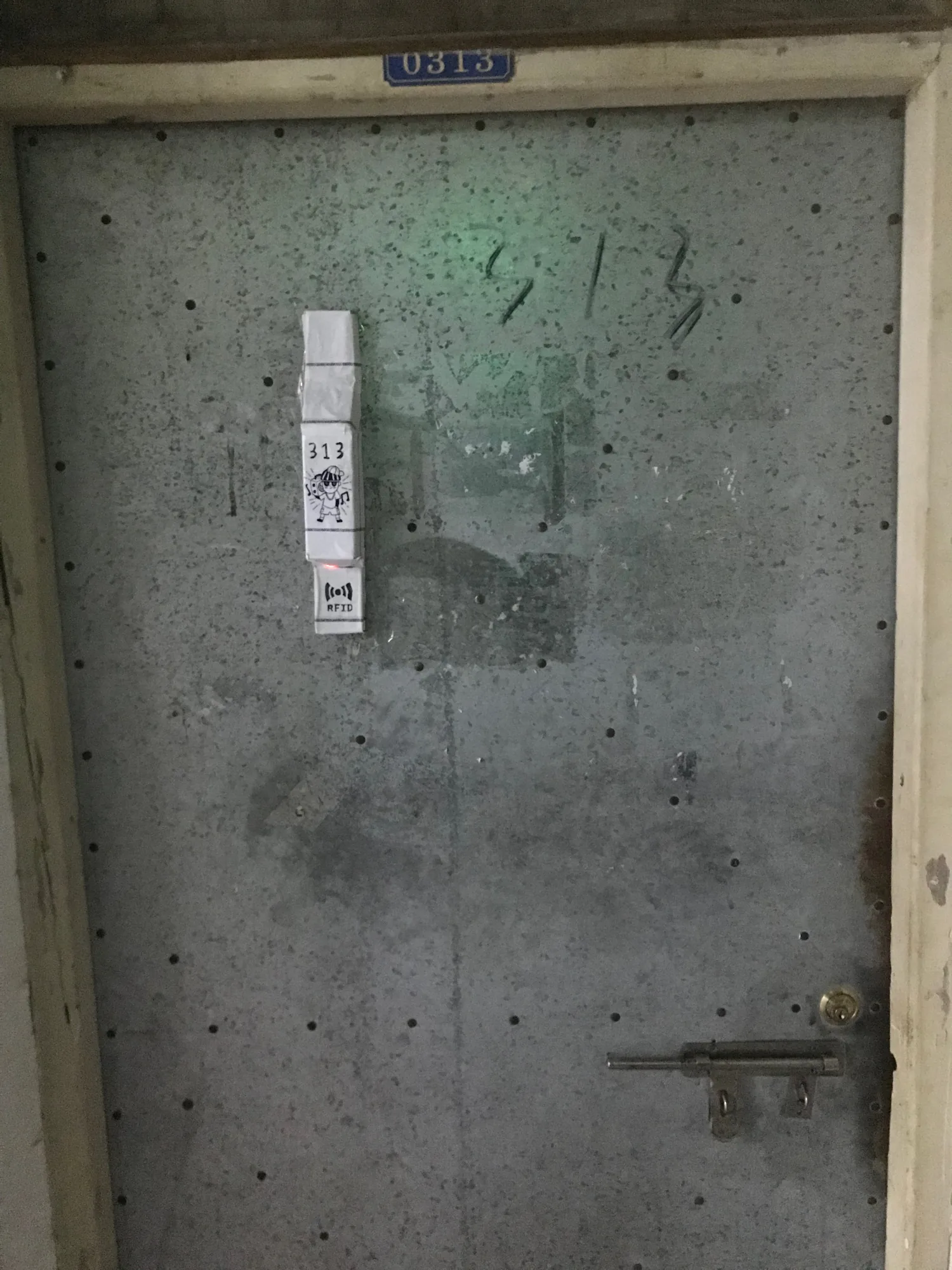
门外结构:
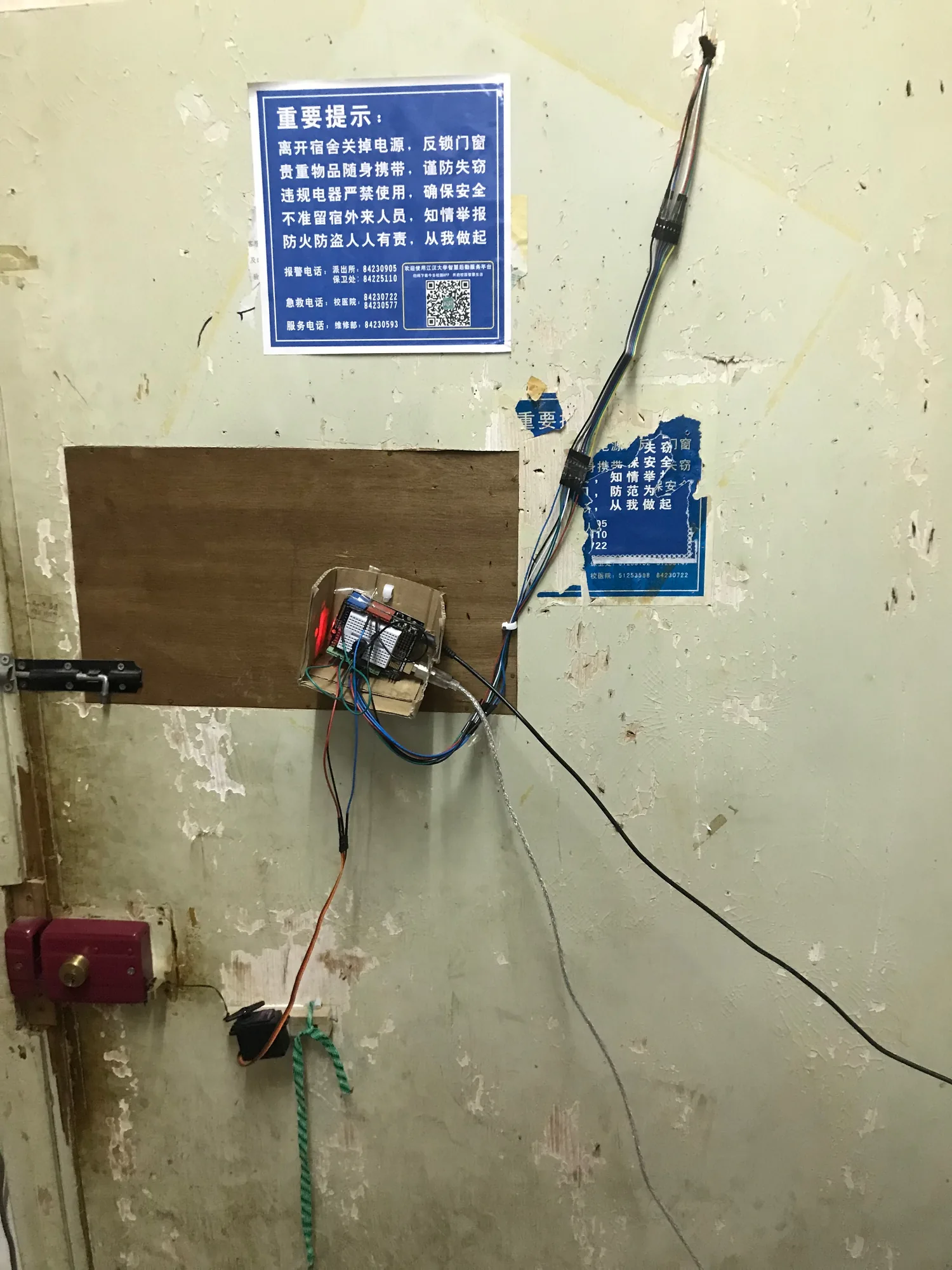
门内结构:
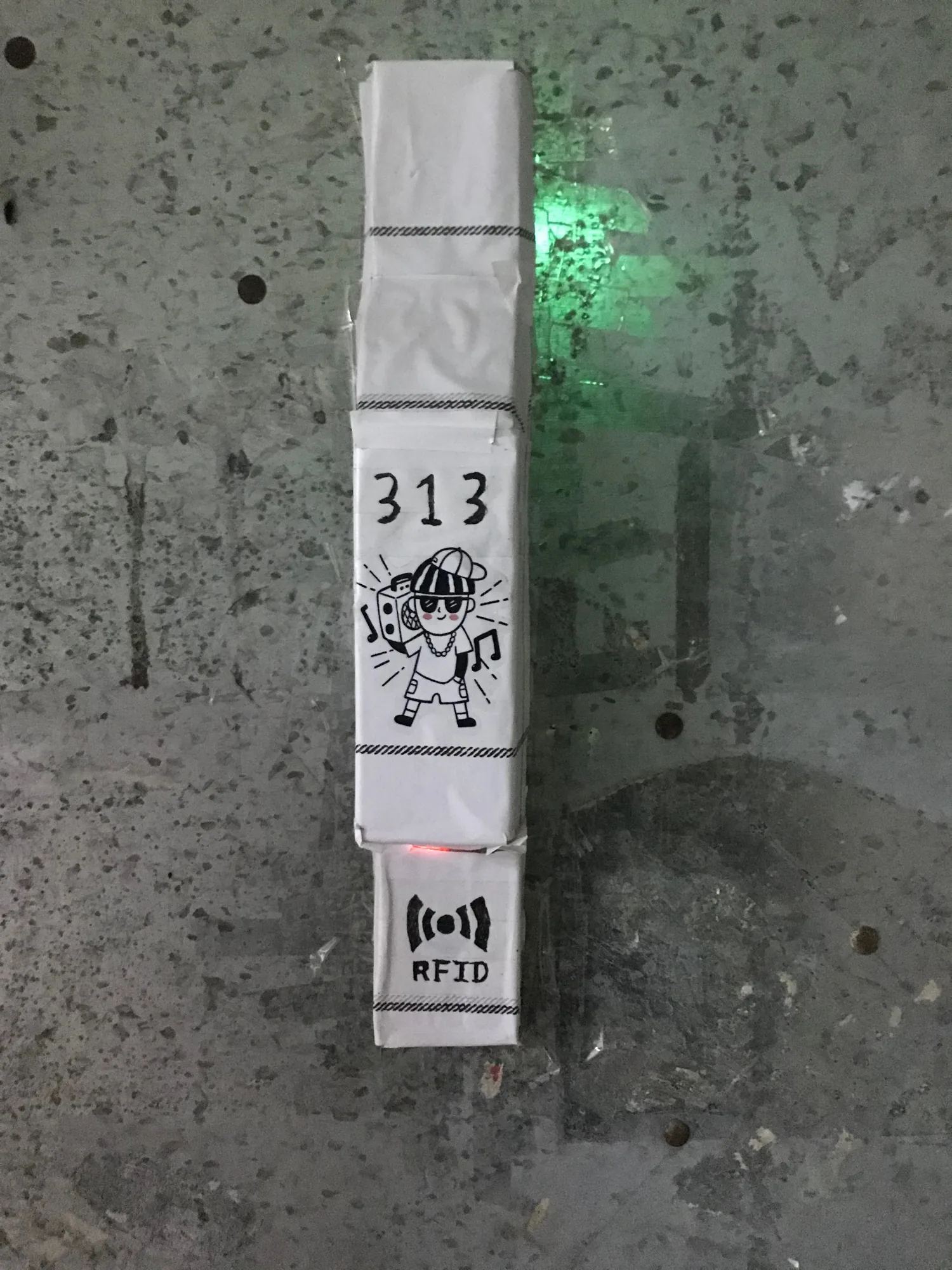
门外细节:
iOS APP 实现内网开门:
校园卡 RFID 开门:
其实还有电脑端可执行程序开门、电脑端 Wox 插件开门和安卓端 APP 开门、web 端开门,这里不演示。
功能到这里就基本介绍完了。
寝室助手的准备工作#
知识储备:#
- Linux 基础
- 电路基础
- Python 基础
- Android 开发(Java Android Studio)
- iOS 开发(Swift Xcode)
- 前端基础(HTML CSS JavaScript PHP)
- 计算机网络基础(TCP Socket)
硬件准备:#
- 树莓派 3B * 1(3B 中国 不含配件 205 元)
- 闪迪 16G TF 卡 * 1(25 元)
- 读卡器 * 1(usb2.0 3.9 元,见第 5 条,若购买 All In One 硬盘盒,则此步跳过)
- 树莓派配件套餐 * 1(标配 任意颜色 35.8 元)
- All In One 硬盘盒 * 1(深蓝色 70 元,或者 易驱线 usb 2.0 全套 34 元 + 有源 USB HUB 17 元,共 51 元)
- 二手 320G 台式 SATA 串口机械硬盘 * 1(38 元 若有老台式或笔记本的任意硬盘,可以使用,无需购买)
- Arduino Uno R3 * 1(意大利正版150 元,国产版17 元,推荐正版,国产版不太稳定需要自己装驱动,都送串口线)
- UPS 不间断电源 * 1(12V 9V 5V 三输出,带电源 11200mah 80 元,经测试,一整夜都有电)
- USB 延长线 * 1(玫瑰金 3m 3 元)
- DC 延长线 * 1(3m 16.8 元)
- 杜邦线若干(大约 5 元)
- 蜂鸣器 * 1(0.39 元包邮)
- MG996R 金属舵机 * 1(360 度,25 元)
- RC522 射频模块 * 1 (11 元包邮)
- 电焊 * 1 (8.6 元包邮)
- MacBook 任意款或者 Mac * 1(开个玩笑,但如果执意要 iOS 端开门 APP,并且资金充裕,则可以购买)
- 电脑 * 1(CSer 必备,无需购买)
- 寝室具备宽带和路由器支撑,架设有 UPS(若没有,则影响断点熄灯后的服务,需要额外 UPS 则再+40-115 元,本人觉得 40 元的足矣,光猫和路由器的功耗比较低)
经过计算,最低成本为 400 元左右,不带 UPS,仅在寝室没断电的环境时工作。
如果只实现刷卡开门,不带 UPS,使用闲置充电宝供电,70 元左右即可。
标准成本应该在 500 元左右,带有 UPS,使用硬盘盒。
软件准备:#
树莓派的初步启动#
拿到淘宝来的树莓派,是一件振奋人心的事情。你一定会迫不及待想去使用它。
目前需要准备好的是树莓派、树莓派电源、TF 卡、读卡器和一台电脑,仅仅只需要这些。当然你必须保证你寝室有 WIFI 环境,保证你记得寝室 WIFI 名和密码(开个玩笑但也是实话)。
先将 TF 卡插入读卡器,注意插入的方向必须正确。再将读卡器插入电脑的 USB 口,若电脑能识别,则成功。
去 树莓派官网 下载官方镜像:
https://www.raspberrypi.org/downloads/raspbian/
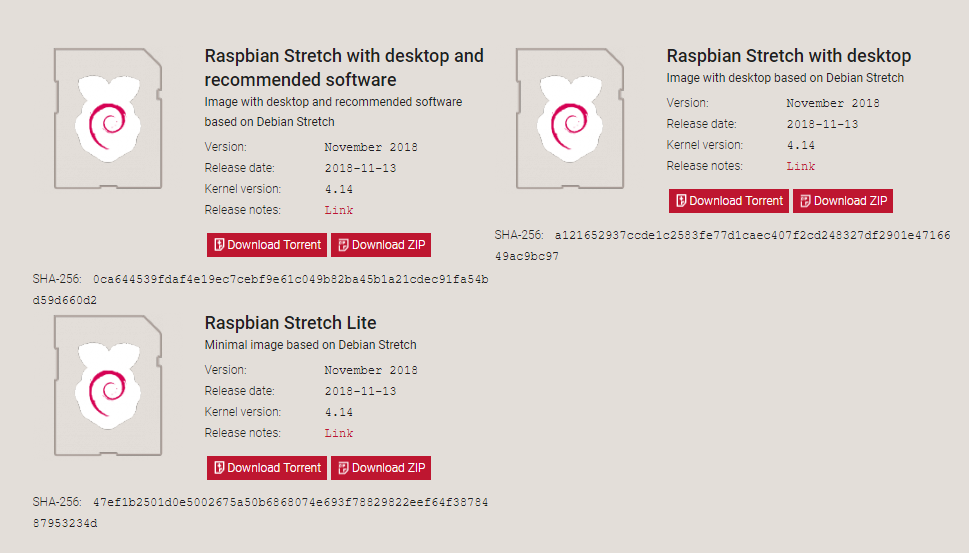
为了避免以后下载一些包和一些常用软件,推荐下载第一个镜像
接下来怎么将镜像烧录到树莓派呢
推荐使用 Win32DiskImager ,点击 Download 下载
运行,按照以下顺序来操作:
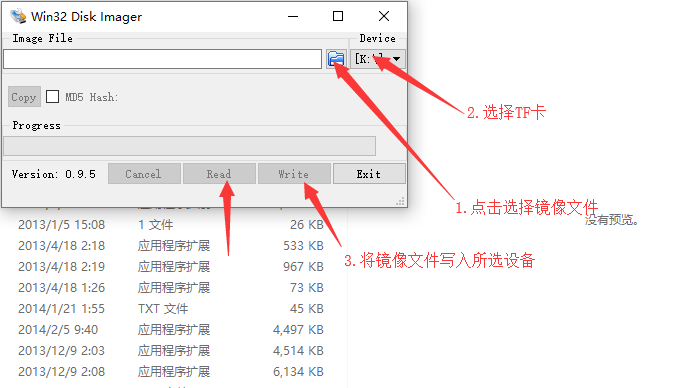
提示,如果是想备份系统镜像,则:
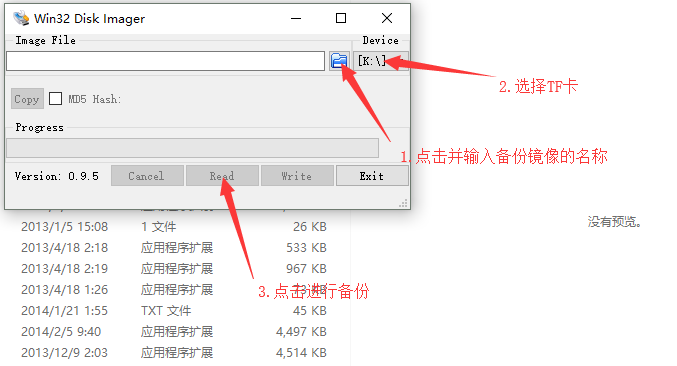
当进度达到 100 时,写入系统完成,电脑中有一个叫 boot 的设备。
接下来让树莓派开机前配置好需要连接的 WIFI(有网线并且长度够的,可以直接插网线 hhh)。
由于此时不具备显示器、鼠标键盘,我们如何让树莓派首次开机就连上 WIFI 呢?
进入 boot 设备,新建 wpa_supplicant.conf 文件:
country=CN
ctrl_interface=DIR=/var/run/wpa_supplicant GROUP=netdev
update_config=1

network={
ssid="你的WiFi名"
psk="你的WiFi密码" #如果没有密码,此行不要
key_mgmt=WPA-PSK  #如果没有密码或者密码为WEP,则为 key_mgmt=NONE
priority=1
}
根据要求更改上面文件的参数,并将注释删掉以免 bug。
重点:在 boot 上新建一个名为 ssh 的空文件,无后缀,才可默认开启 ssh,此步不要跳过!
然后推出读卡器设备,拔出 TF 卡,按正确的方向插入树莓派。
树莓派接上电源,打开开关,当有指示灯时,说明已经开机。
到这里初步启动完成
使用 SSH 连接树莓派终端#
首先,需要得到树莓派的内网 ip:
最简单的方法当然是进入路由器管理页面:
通常是 192.168.1.1 或者 192.168.0.1,具体是多少,宽带师傅肯定知道。
浏览器输入并进入路由器管理界面,例如我的管理网页是 192.168.1.1,我的路由器是 TP-link 的
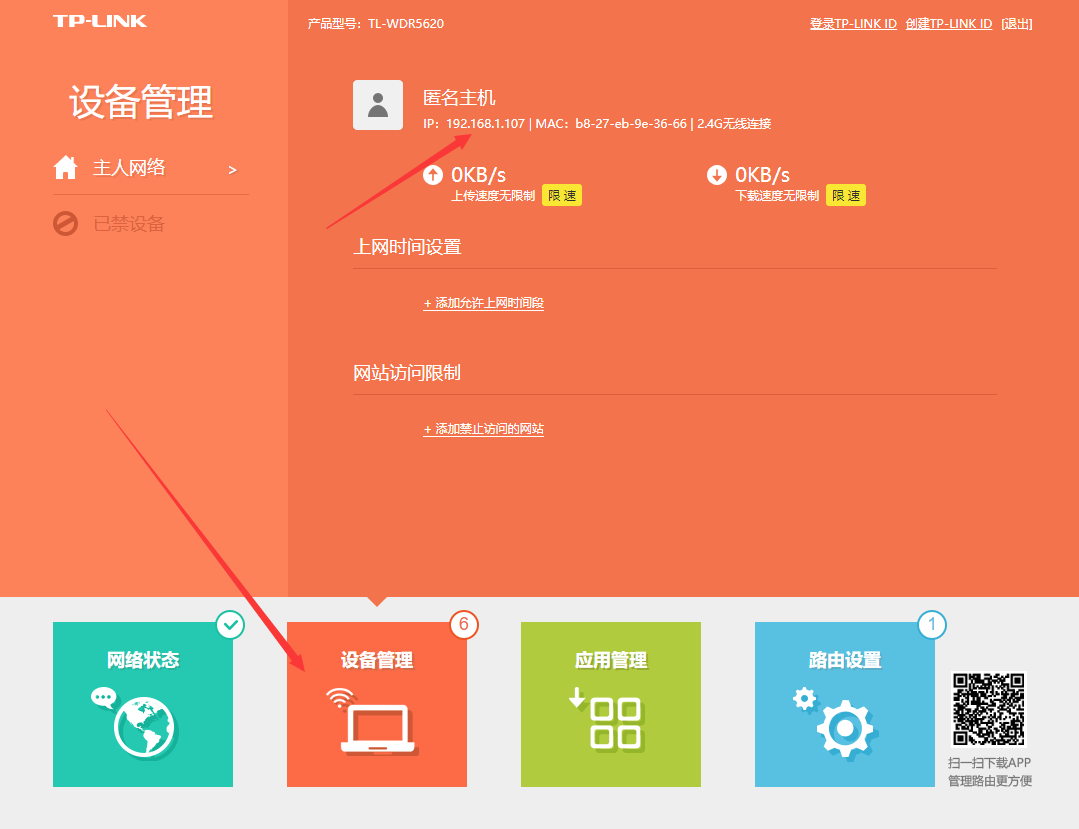
匿名主机或者叫 pi 的主机就是我们寻找的对象
这样我的树莓派的 ip 就暂时是 192.168.1.107,以下所有 191.168.1.107 都应该代替为你自己树莓派的内网 ip。为什么是暂时,因为还没有设置静态 ip,一会儿我们再设置。
MacOS 或 linux 直接打开 Terminal,输入 ssh pi@192.168.1.107
输入初始密码 raspberry 并回车,即可访问到树莓派的终端。
Windows 可以用 putty 连接树莓派的终端:
选择 SSH,
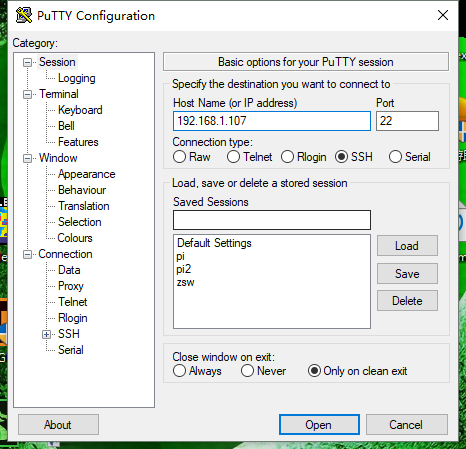
Host Name(or IP address) 栏输入树莓派的内网 ip,端口默认 22。点击 Open,进入 ssh 页面:
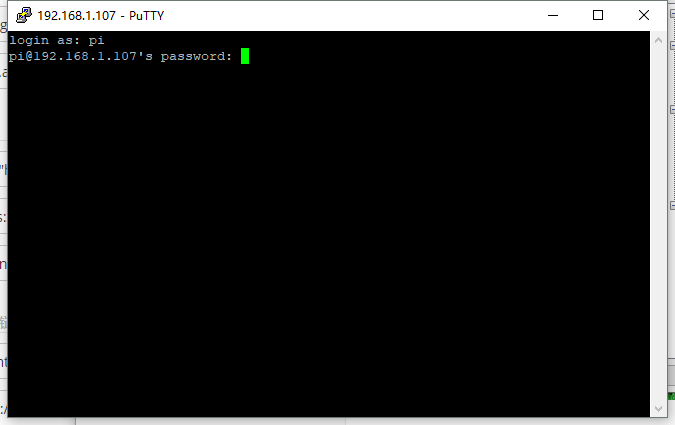
login as: 输入 pi,因为 pi 是默认用户名
接下来输入密码 raspberry 并回车,进入树莓派终端:
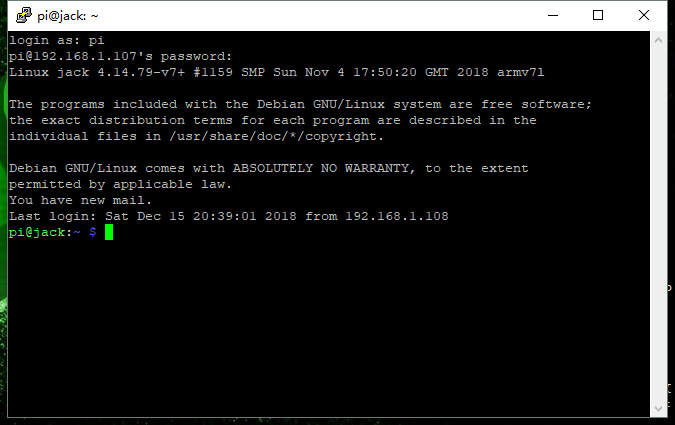
此时 ssh 连接树莓派的工作就绪。
进行必要的设置#
更换国内镜像源#
sudo nano /etc/apt/sources.list用 # 注释掉原本的所有内容,并添加以下两行:
deb http://mirrors.tuna.tsinghua.edu.cn/raspbian/raspbian/ stretch main contrib non-free rpi
deb-src http://mirrors.tuna.tsinghua.edu.cn/raspbian/raspbian/ stretch main contrib non-free rpi
Ctrl-O 保存 Ctrl-X 退出,下同,(Windows 中使用 Putty 鼠标右键既是复制也是粘贴)
这样就更换为了清华的镜像源,接下来需要更新源列表:
sudo apt-get update然后
sudo nano /etc/apt/sources.list.d/raspi.list用 # 注释掉原本的所有内容,并添加以下两行:
deb http://mirror.tuna.tsinghua.edu.cn/raspberrypi/ stretch main ui
deb-src http://mirror.tuna.tsinghua.edu.cn/raspberrypi/ stretch main ui
再次更新源列表:
sudo apt-get update再比较索引清单更新依赖关系:
sudo apt-get upgrade -y设置中文#
安装中文字体:
sudo apt-get -y install ttf-wqy-zenhei设置中文字体:
sudo raspi-config此时进入了树莓派的系统设置界面:
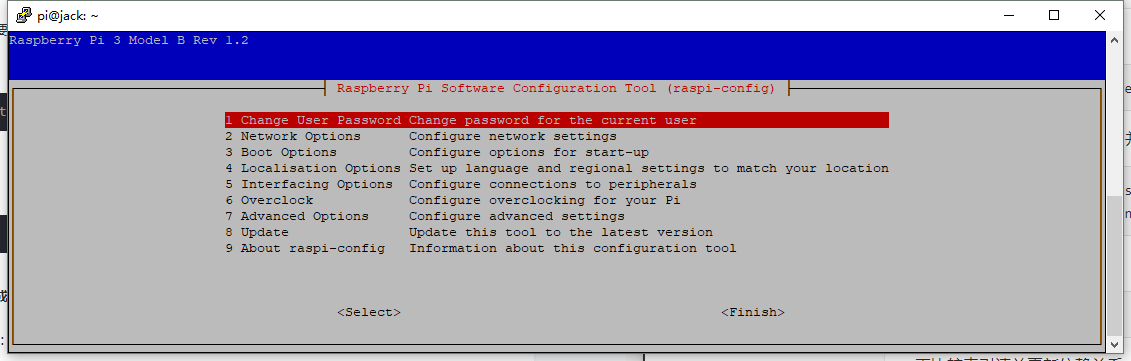
上下选择到 4 Localisation Options 并回车,选择 I1 Change Locale,
去掉 en_GB.UTF-8 UTF-8,勾上:en_US.UTF-8 UTF-8、zh_CN.UTF-8 UTF-8、zh_CN.GBK GBK,下一屏幕默认语言选 zh_CN.UTF-8。
还有其他相关的设置,后面提到。Tab 或左右键移动到 Finish,并回车,提示立即重启,重启当即生效。
修改密码,开启 VNC,修改默认分辨率#
选择第一项,进行密码的修改。
选择第五项,进入接口设置:
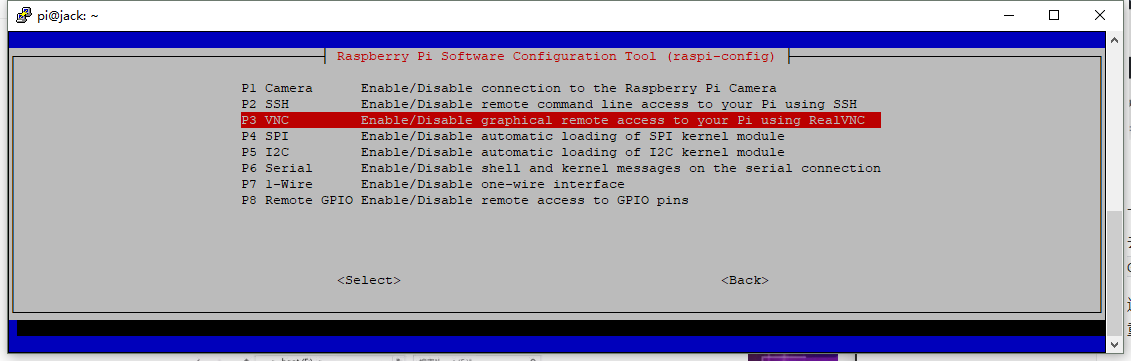
选择 VNC,调整为 Enabled,提 VNC 是 enabled 以后,就开启了 VNC。
同理,其他接口也可以按需打开。
选择第七项,选择 A5 Resolution:
选择你想要的合适的分辨率,我推荐 1920x1080 高清分辨率。
使用 VNC Viewer 连接树莓派#
VNC Viewer 可以在官网获得,它有各个版本。
当树莓派开启了 VNC 以后,可以通过 VNC Viewer 连接它,进行控制,发送消息以及文件。
树莓派 VNC 端口默认为 5900,连接的时候不用输入 5900,输入 内网ip 即可访问。
例如我的树莓派的内网 ip 为 192.168.1.107:
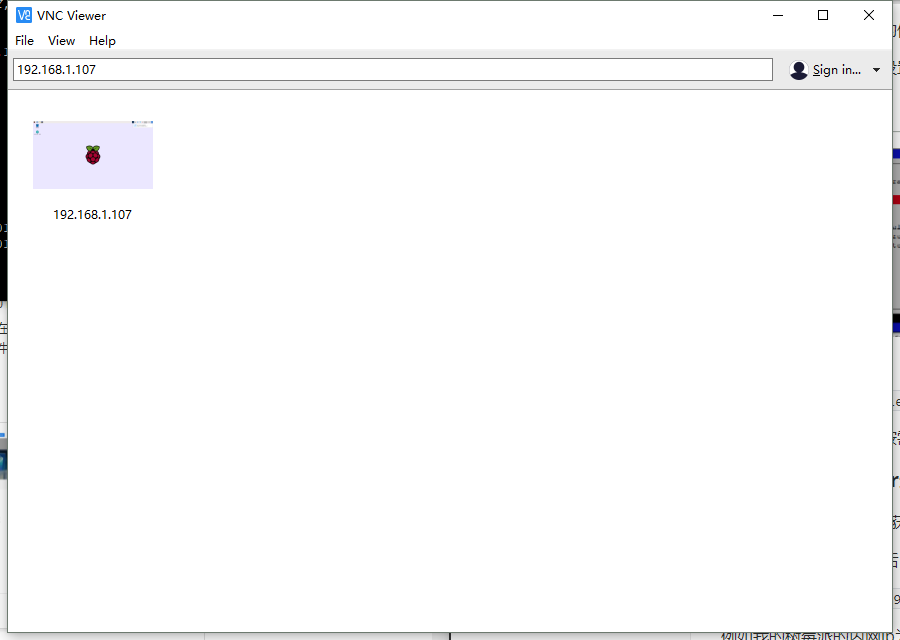
回车,输入用户名密码,即可进入树莓派图形界面,进行操作。
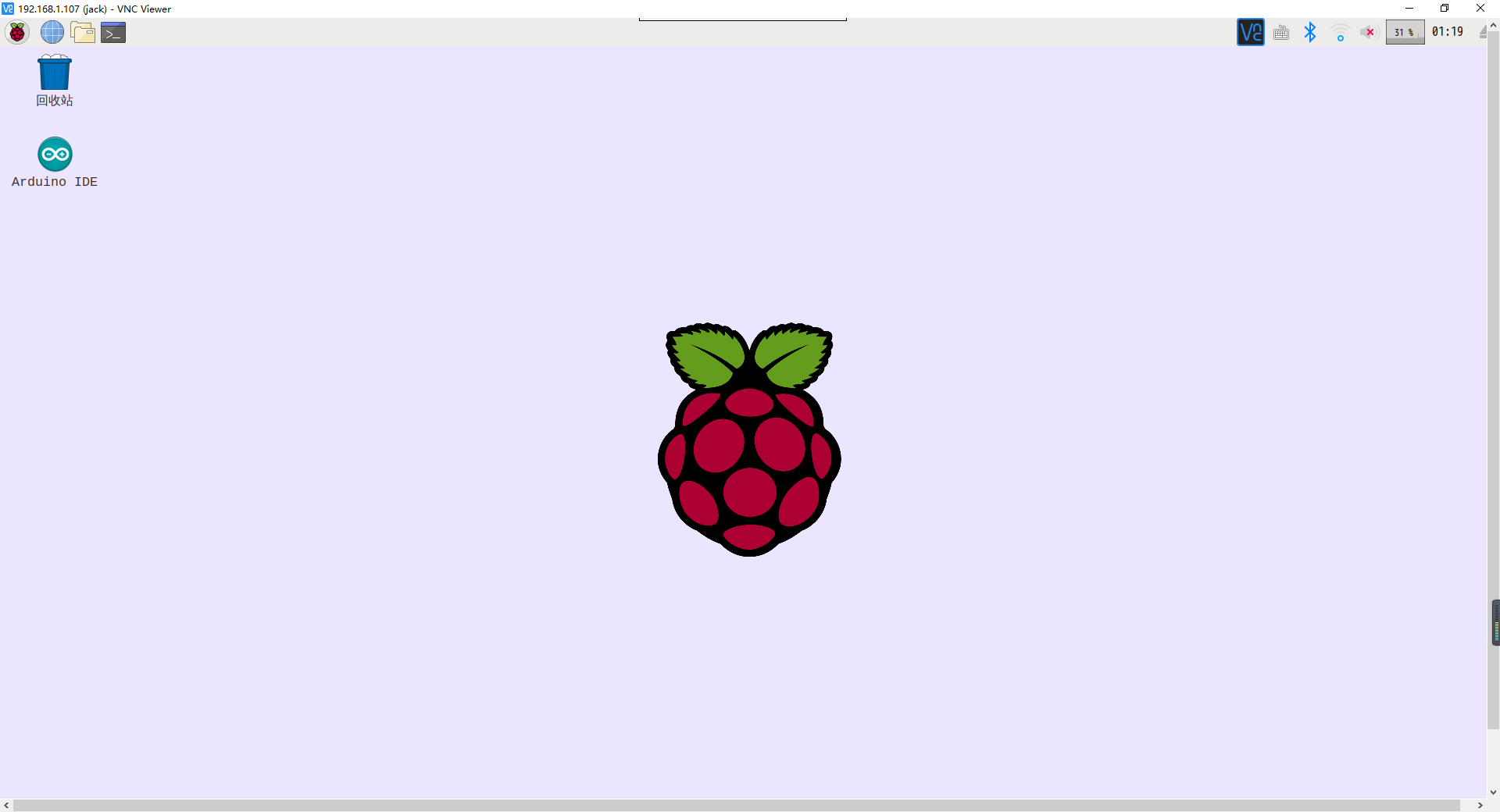
此时用电脑端的 SSH 以及 VNC 就可以完整控制树莓派了。免去了显示屏、鼠标、键盘的成本。当然有资金的话,配置树莓派就简单多了。
对于手机端,iOS 推荐 树莓派助手(pi helper),可以连接树莓派,对树莓派进行监控,也可以进行终端的访问以及 SFTP 文件访问、自定义命令,免费。
安卓端下载任意可以 ssh 的终端即可。
VNC Viewer 同样有 iOS 和 Android 端,用手机也可以对树莓派进行图形化控制。
为树莓派设定静态 ip#
为什么不用终端设定静态 ip,因为图形化操作简单!
鼠标右键 WiFi 图标:
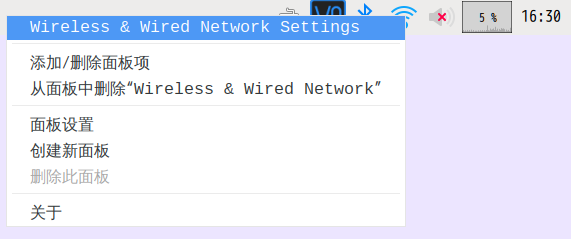
选择 interface->wlan0,如果连接网线,则选择 interface->eth0
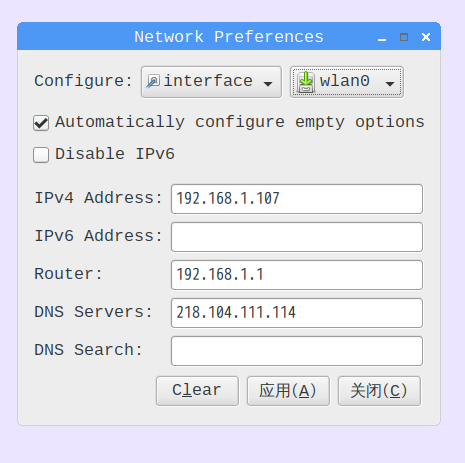
根据自己树莓派的 ip 填写,如果有 ipv6 也可以填。
Router 是网关,也就是路由器的访问地址,我的是 192.168.1.1
DNS 地址可以在路由器管理网址里查看:
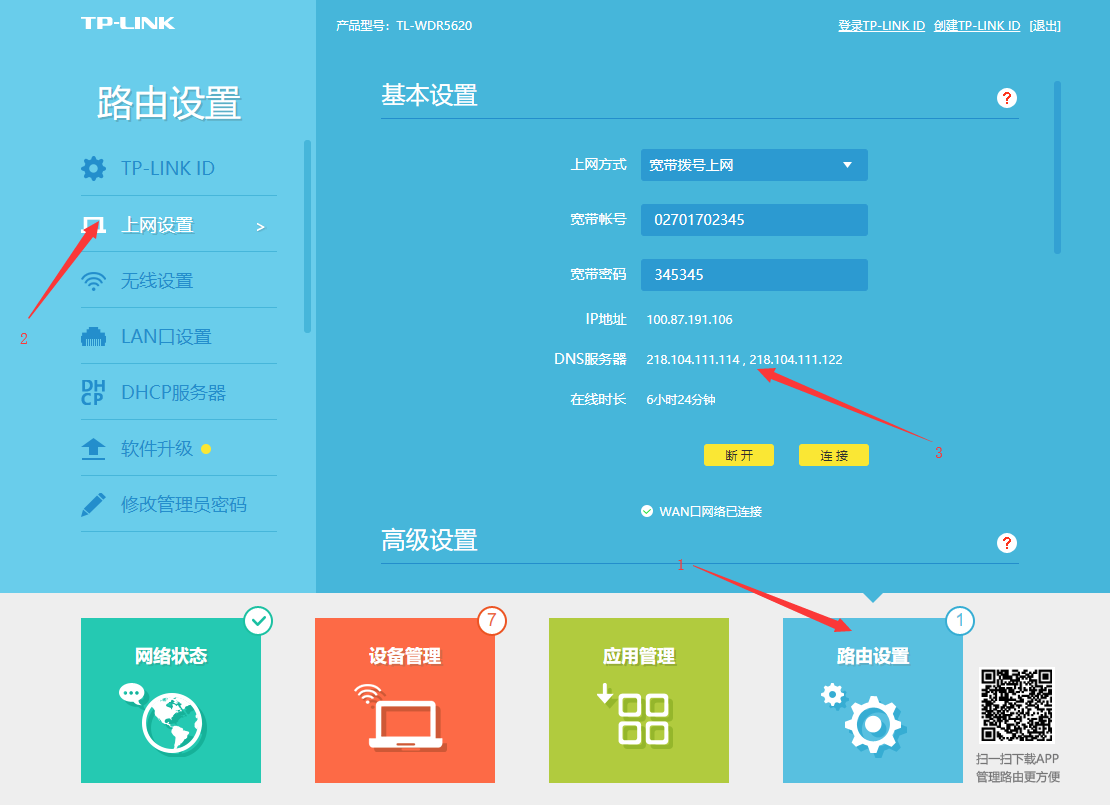
填写完以后点击 应用,此时我的树莓派的静态 ip 为 192.168.1.107。
只有设定了静态 ip,每当树莓派重启的时候,它才不会被动态分配 ip 地址。
安装 Arduino IDE#
忠告:不要通过 sudo apt-get install arduino 的方式进行安装,那是很老的版本。
下载页面在 https://www.arduino.cc/en/Main/Software
由于树莓派是 Linux ARM 架构,所以选择 Linux ARM 版本,通过 wget 命令行下载:
想下载最新版,访问上面的网站,用最新版的链接,用下面类似的方法完成安装(文件夹的名字会不同,解压完后记得 ls 一下再 cd 进入目录进行安装)
sudo wget https://www.arduino.cc/download_handler.php?f=/arduino-1.8.8-linuxarm.tar.xz
sudo tar xvJf arduino-1.8.8-linuxarm.tar.xz
cd arduino-1.8.8
./install.sh
安装完毕后,将 Arduino Uno R3 插入串口线,USB 端插入树莓派的 USB 接口(推荐使用 usb hub 外接电源,usb hub 接树莓派,再将串口线 USB 端插入 usb hub 中,以避免 Uno 供电不足导致的程序错误)
ls /dev/tty*如果有 /dev/ttyACM0 或者类似,则说明串口连接成功。
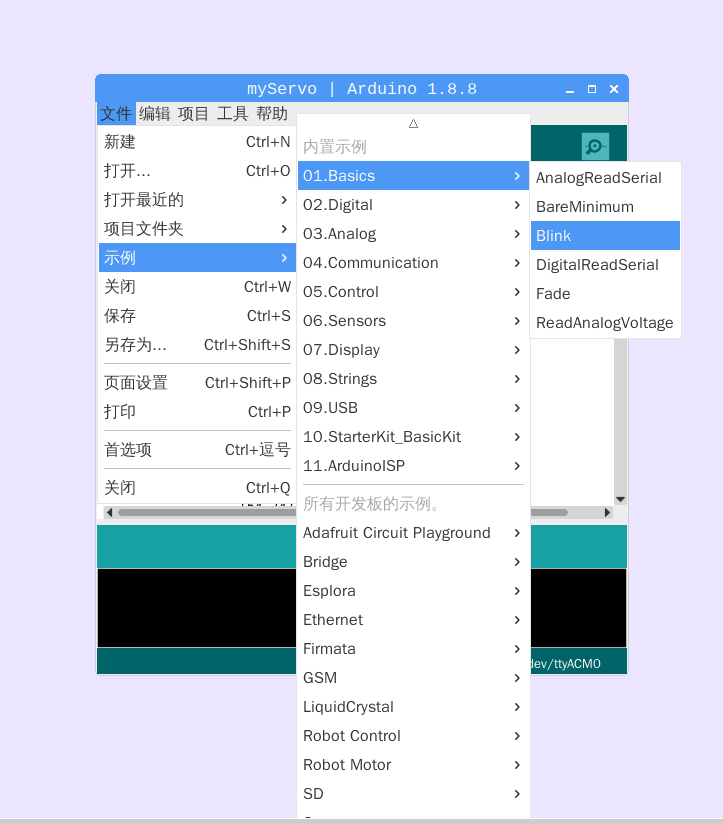
打开 Arduino IDE,选择开发板类型及端口:
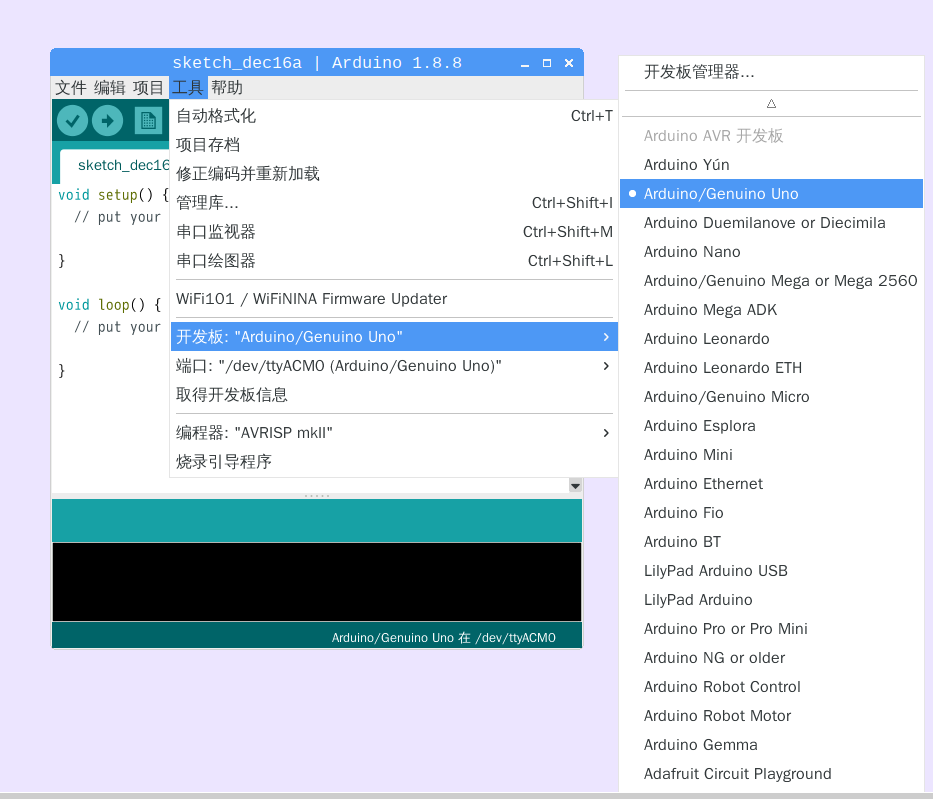
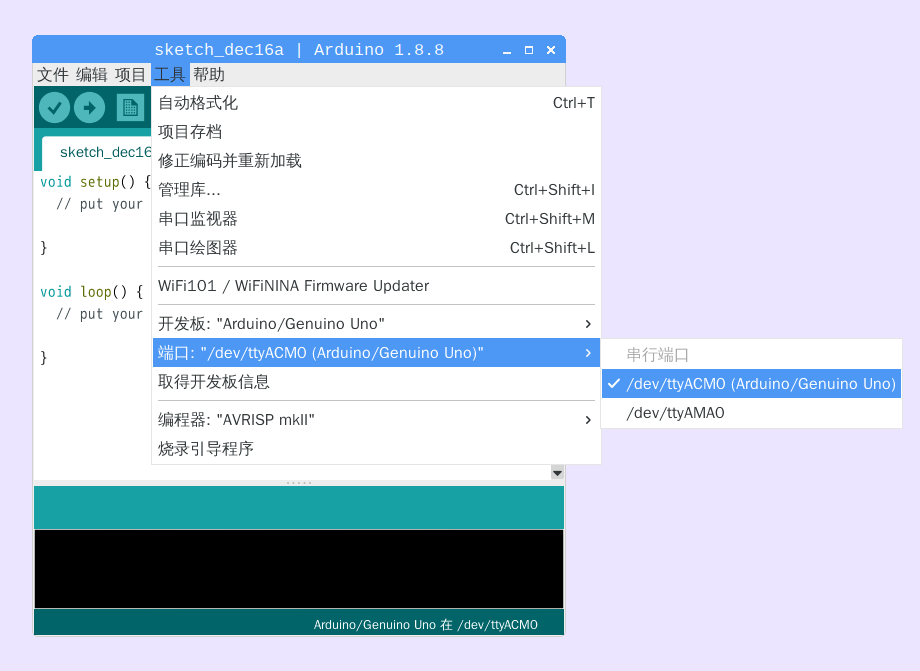
打开实例程序 Blink
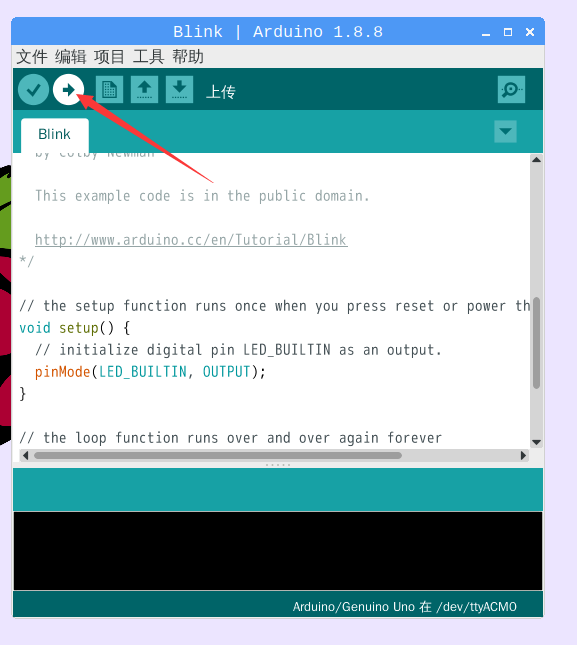
点击向右的箭头就是上传代码,上传成功后,Arduino 的 led 开始闪烁,则说明正常工作。
SFTP 文件访问#
Windows 中使用 WinSCP,MacOS 或 Linux 可用 FileZilla
只需要知道树莓派内网 ip,用户名和密码即可访问树莓派并进行文件控制,操作简单,在此不多叙述。
域名的购买与解析#
本人使用腾讯云,关于域名购买,渠道很多,我只谈解析。
我们只需要了解 CNAME 解析:
例如腾讯云的:我的域名买的 code4world.cn

这样解析,就可以将 pi.code4world.cn 解析到 frp.kerwin.cn 从而实现 frp 内网穿透,关于 frp 内网穿透,后面会提到。
寝室助手的模块搭建#
Apache2 或者 Nginx 来搭建 Web 服务器#
Apache2 和 Nginx 都可以,两者搭建起来也比较类似。
两者二选一,不要都安装,因为功能相同,默认都开放 80 端口,都安装的意义不大并且会冲突。
Apache2 的搭建#
安装 Apache2:
sudo apt-get install apache2此时访问 http://树莓派内网ip,应该出现 Apache2 的欢迎界面,提示 it works。
这是因为 Apache2 默认监听 80 端口,80 端口网站位置默认为 /var/www/html,默认页面则是 /var/www/html/index.html。所以安装完访问树莓派内网 ip 就可以看到效果。
接下来讲述如何自定义添加端口监听,并设定对应网站的位置。
Apache2 的主目录在 /etc/apache2,apache2.conf 是它的配置文件,但是 apache2.conf 也是用过引用模块来配置的,如果要配置 Apache2,流程应该是先在 ports.conf 中添加端口监听:
sudo nano /etc/apache2/ports.conf# If you just change the port or add more ports here, you will likely also
# have to change the VirtualHost statement in
# /etc/apache2/sites-enabled/000-default.conf
Listen 80
<IfModule ssl_module>
Listen 443
</IfModule>
<IfModule mod_gnutls.c>
Listen 443
</IfModule>
# vim: syntax=apache ts=4 sw=4 sts=4 sr noet可见目前默认监听 80 端口,如果想监听其他端口,则在 Listen 80 这一行下面加一行 Listen 端口号 即可
其实安装完 Apache2,它默认监听 80 端口,而 80 端口映射的位置在 /etc/apache2/sites-available/000-default.conf 中定义了:
sudo nano /etc/apache2/sites-available/000-default.conf内容为:
<VirtualHost *:80>
        # The ServerName directive sets the request scheme, hostname and port that
        # the server uses to identify itself. This is used when creating
        # redirection URLs. In the context of virtual hosts, the ServerName
        # specifies what hostname must appear in the request's Host: header to
        # match this virtual host. For the default virtual host (this file) this
        # value is not decisive as it is used as a last resort host regardless.
        # However, you must set it for any further virtual host explicitly.
        #ServerName www.example.com

        ServerAdmin webmaster@localhost
        DocumentRoot /var/www/html

        # Available loglevels: trace8, ..., trace1, debug, info, notice, warn,
        # error, crit, alert, emerg.
        # It is also possible to configure the loglevel for particular
        # modules, e.g.
        #LogLevel info ssl:warn

        ErrorLog ${APACHE_LOG_DIR}/error.log
        CustomLog ${APACHE_LOG_DIR}/access.log combined

        # For most configuration files from conf-available/, which are
        # enabled or disabled at a global level, it is possible to
        # include a line for only one particular virtual host. For example the
        # following line enables the CGI configuration for this host only
        # after it has been globally disabled with "a2disconf".
        #Include conf-available/serve-cgi-bin.conf
</VirtualHost>

# vim: syntax=apache ts=4 sw=4 sts=4 sr noet
可见,这是 80 端口的设置,大致格式应该如下:
<VirtualHost *:80> #端口号为80
        ServerName www.example.com #服务器域名为www.example.com,没有域名无需设置,用#注释
        ServerAdmin webmaster@localhost #服务器管理员邮箱为webmaster@localhost
        DocumentRoot /var/www/html #服务器位置为/var/www/html
</VirtualHost>
ports.conf 中添加了端口监听,000-default.conf 中添加了网站配置,接下来重启 apache2 服务即可:
sudo service apache2 restart查看 apache2 的运行状态:
sudo service apache2 status如果是 running 且 active,绿色,则运行正常。例如你添加了端口 81,配置好了位置,且该位置下有 index.html 之类的入口网页,访问 http://树莓派内网ip:81 即可看到结果。
如果想要 apache2 能支持 php,需要以下步骤:
sudo service apache2 stop
sudo apt-get install php7.0-fpm php7.0-cli php7.0-curl php7.0-gd php7.0-mcrypt php7.0-cgi libapache2-mod-php7.0
sudo service apache2 start
例如我配置好了 70 端口,配置好了网站根目录为 /var/www/html/test,入口为 /var/www/html/test/index.php:
<!DOCTYPE html>
<html>
<body>
<?php echo phpinfo(); ?>
</body>
</html>
浏览器输入 192.168.1.107:70 并回车,将会看到 php 的相关信息界面:
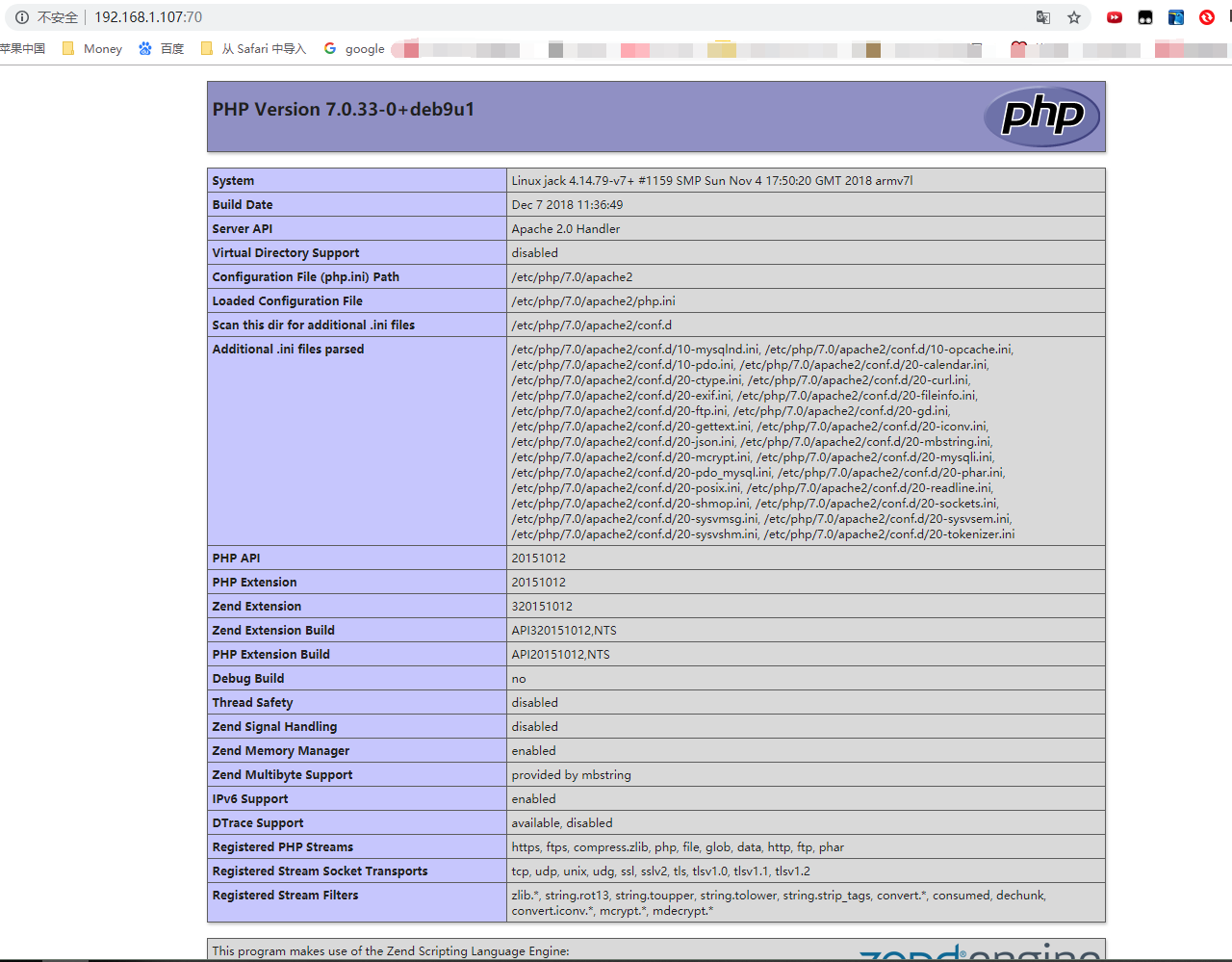
此时 apache2+php 搭建完成。
Nginx 的搭建#
安装了 Apache2 就不要再安装 Nginx 了。
安装 Nginx + php:
sudo apt-get update
sudo apt-get install nginx php7.0-fpm php7.0-cli php7.0-curl php7.0-gd php7.0-mcrypt php7.0-cgi
sudo service nginx start
sudo service php7.0-fpm restart
跟 Apache2 类似,Nginx 默认监听 80 端口,默认根目录也是 /var/www/html,浏览器输入 http://树莓派内网ip 并回车,即可看到 nginx 的欢迎界面。
Nginx 的配置目录是 /etc/nginx,同 Apache2,Nginx 也有文件夹名为 sites-available,意思都是可用网站的配置,不同于 Apache2,我们只用修改 /etc/nginx/sites-available/default 文件即可完成配置:
sudo nano /etc/nginx/sites-available/default配置格式是这样的:
server {
        listen 80; #监听端口号80
        listen [::]:80; #监听端口号80

        #server_name www.example.com; #服务器域名

        root /var/www/html; #网站根目录
        index index.php; #网站索引文件

        location / { #增加索引文件类型
                index  index.html index.htm index.php default.html default.htm default.php;
        }

        location ~\.php$ { #支持php
                fastcgi_pass unix:/run/php/php7.0-fpm.sock;
                #fastcgi_pass 127.0.0.1:9000;
                fastcgi_param SCRIPT_FILENAME $document_root$fastcgi_script_name;
                include fastcgi_params;
        }
}
将默认的替换为以上内容,则可以让 80 端口支持 php。如果需要新增端口及网站目录,按照上面的格式添加到 default 文件中即可。
修改完后:
sudo service nginx restart这样就完成了配置。
设置网站的 logo#
网站的 logo,即 favicon.ico。一般放在网站根目录即可。如何制作 ico 图标?
easyicon 的在线转换工具(网站已关闭,原链接已失效)
访问上面的网站,将想要的 logo 的 png 格式图片转换为 ico 格式,重命名为 favicon.ico,放在网站根目录中,例如放在 /var/www/html 中,怎么放呢?请看上面提到的 7. SFTP文件访问。
提示:用 sudo chmod -R 777 目录 来使目录有读写权限。下同。
放进去了以后,清空浏览器缓存,刷新网页,即可看到网站带有刚刚放的 logo。
更多#
更多知识请去 W3School 学习…
搭建花生壳平台,进行外网 ssh 和外网 vnc#
进入 下载界面,下载树莓派版本:

当前的文件为 phddns_rapi_3.0.2.armhf.deb
将下载的 deb 包传到树莓派 /home/pi 中:
dpkg -i phddns_rapi_3.0.2.armhf.deb即可安装花生壳。
安装成功后,会自动显示树莓派对应的 SN 码、默认密码 admin 和远程管理网址 http://b.oray.com
访问 http://b.oray.com 输入 SN 码和默认密码 admin 并回车,进入后台管理:
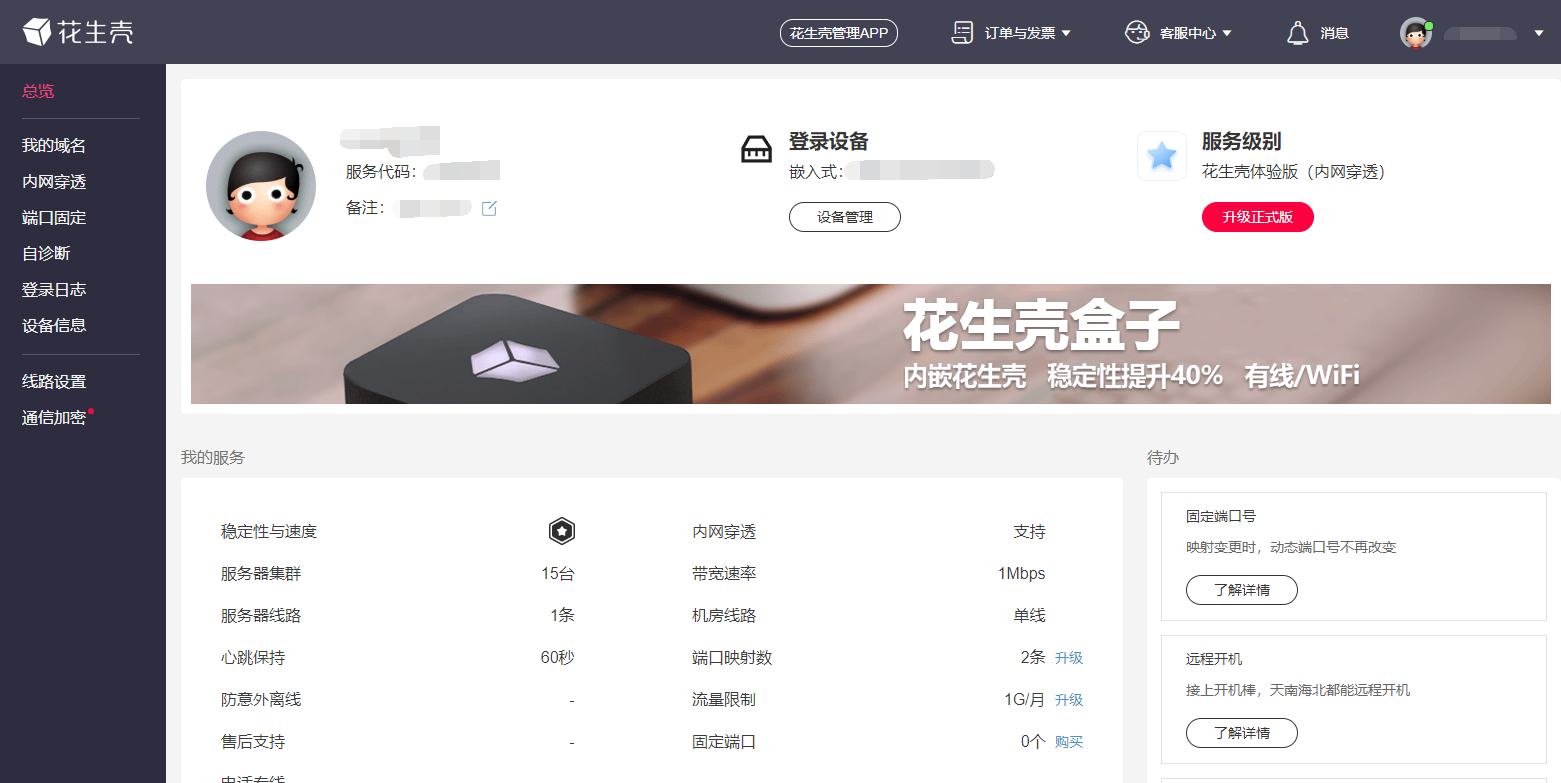
选择 内网穿透,如需 6 元,开通即可,我已经配置好的界面是这样的:

点击 添加映射:
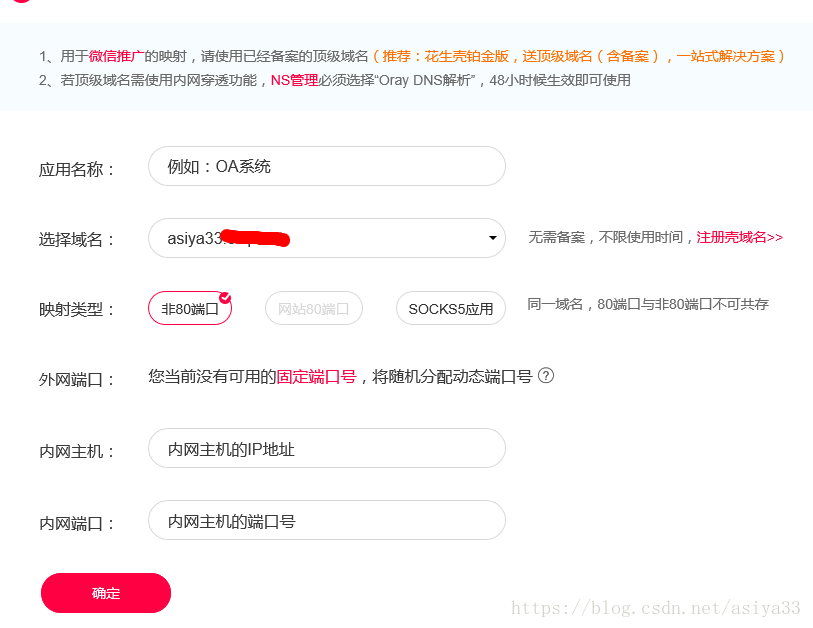
第一个映射,应用名称 远程ssh,域名可以选择它免费提供的域名,选择 非80端口,不用固定端口号,内网主机填树莓派内网 ip,内网端口填写 22,因为 ssh 的端口为 22
第二个映射,应用名称 远程vnc,域名可以选择它免费提供的域名,选择 非80端口,不用固定端口号,内网主机填树莓派内网 ip,内网端口填写 5900,因为 vnc 的端口为 5900
映射完后,测试一下:
MacOS 或 Linux 下 ssh -oPort=外网端口 pi@域名
Putty 上 Host Name(or IP Address) 填写域名,Port 填写外网端口,点击 Open 进入
如果提示输入用户名或密码,则说明成功。
测试一下 vnc:
输入 域名:外网端口,如果输入用户名和密码后能看到图形界面,则配置成功。
为了方便记住外网端口,可在手机端下载花生壳 app。
搭建 frp,进行更多的内网穿透#
首先下载
wget https://github.com/fatedier/frp/releases/download/v0.16.0/frp_0.16.0_linux_arm.tar.gz解压
tar -xzvf frp_0.16.0_linux_arm.tar.gz进入目录
cd frp_0.16.0_linux_arm
ls
发现目录下有可执行程序 frpc 和配置文件 frpc.ini
接下来配置 frpc.ini:
sudo nano frpc.ini将 [common] 一栏替换为以下内容:
[common]
server_addr = frp.kerwin.cn
privilege_token = kerwin.cn
server_port = 7000
log_file = frpc.log
log_level = info
log_max_days = 7
login_fail_exit = false
这里使用了免费的 frp 服务,网址为 frp.kerwin.cn(该服务已停止,链接已失效)
使用免费 frp 的原因是我们无需再花钱搭建 VPS。
接下来是配置模板,根据你的需求修改后添加在 frpc.ini 中:
[jack] #配置名为jack
type = http #类型为http
custom_domains = pi.code4world.cn #域名为pi.code4world.cn
local_ip = 192.168.1.107 #树莓派内网ip为192.168.1.107
local_port = 80          #需要内网穿透的端口为80,即默认/var/www/html对应的页面
privilege_mode = true
authentication_timeout = 0
use_encryption = true
use_gzip = true
配置完以后,保存文件,如何产生效果?
必须使用 frpc -c frpc.ini 才能使用,但是这样没有后台执行,需要 Ctrl-C 退出
在命令后使用 $ 来使该命令后台执行:
./frpc -c frpc.ini &为了使这个效果在每次树莓派重启开机后都自动后台执行,需要修改 /etc/rc.local 文件:
sudo nano /etc/rc.local在 return 0 上面添加一行:
nohup /home/pi/frp_0.16.0_linux_arm/frpc -c /home/pi/frp_0.16.0_linux_arm/frpc.ini&其中的路径根据你自己的文件路径而改变。
同理,其他开机启动指令一般可以用相同的方法实现。
此时我访问 http://pi.code4world.cn(域名现已失效)相当于访问 http://192.168.1.107:80 即 http://192.168.1.107,但是后者是内网访问,前者无论身处何地,都可以访问。
硬盘的挂载#
首先进入 VNC 图形界面。
为了保证你的硬盘能稳定读取,连上易驱线后连接外接电源的 usb hub、或者插入外接电源的硬盘盒后接入树莓派,观察能否顺利挂载。
挂载 ntfs 格式需要先
sudo apt-get install fuse-utils ntfs-3g
modprobe fuse
如果挂载成功,ok,可以进行后续操作。
那么,如何让硬盘自动挂载呢?
首先关闭开机后插入介质自动挂载和开机时挂载的选项,因为经过测试,必须如此。
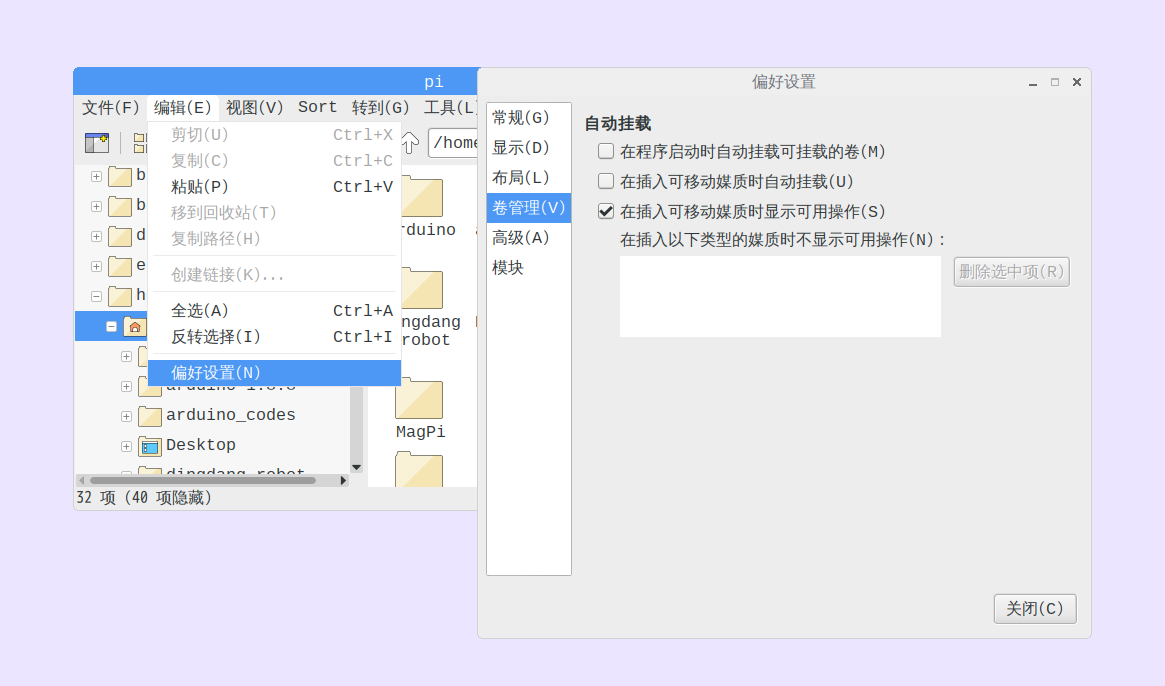
点击文件夹,偏好设置->卷管理,取消勾选第一和第二个选项。
接下来
sudo nano /etc/fstab加入一个
/dev/sda1 /media/pi/MyDisk ntfs-3g defaults,iocharset=utf-8 0 0/media/pi/MyDisk 是挂载的文件夹,由于我的硬盘是 ntfs 格式,所以填 ntfs-3g,后面的跟我填写一样的就行。具体参见 fstab 文件的参数规则。
sudo reboot重启后,发现自动挂载硬盘到了 /media/pi/MyDisk,成功。
为了后续的下载机的下载,创建下载路径
sudo mkdir /media/pi/MyDisk/Downloads更改读写权限
sudo chmod -R 777 /media/pi/MyDiskAria2 和 Transmission 的搭建,实现下载机#
Aria2 和 Aria-Ng Web-UI#
安装 aria2
sudo apt-get install -y aria2创建文件夹
mkdir -p ~/.config/aria2/添加配置文件
sudo nano ~/.config/aria2/aria2.config粘贴以下内容,并修改 dir 以及 rpc-secret :
#后台运行
daemon=true
#用户名
#rpc-user=user
#密码
#rpc-passwd=passwd
#设置加密的密钥
rpc-secret=secret
#允许rpc
enable-rpc=true
#允许所有来源, web界面跨域权限需要
rpc-allow-origin-all=true
#是否启用https加密,启用之后要设置公钥,私钥的文件路径
#rpc-secure=true
#启用加密设置公钥
#rpc-certificate=/home/pi/.config/aria2/example.crt
#启用加密设置私钥
#rpc-private-key=/home/pi/.config/aria2/example.key
#允许外部访问,false的话只监听本地端口
rpc-listen-all=true
#RPC端口, 仅当默认端口被占用时修改
#rpc-listen-port=6800
#最大同时下载数(任务数), 路由建议值: 3
max-concurrent-downloads=5
#断点续传
continue=true
#同服务器连接数
max-connection-per-server=5
#最小文件分片大小, 下载线程数上限取决于能分出多少片, 对于小文件重要
min-split-size=10M
#单文件最大线程数, 路由建议值: 5
split=10
#下载速度限制
max-overall-download-limit=0
#单文件速度限制
max-download-limit=0
#上传速度限制
max-overall-upload-limit=0
#单文件速度限制
max-upload-limit=0
#断开速度过慢的连接
#lowest-speed-limit=0
#验证用,需要1.16.1之后的release版本
#referer=*
#文件保存路径, 这里设置为硬盘的下载目录
dir=/media/pi/MyDisk/Downloads
#文件缓存, 使用内置的文件缓存, 如果你不相信Linux内核文件缓存和磁盘内置缓存时使用, 需要1.16及以上版本
#disk-cache=0
#另一种Linux文件缓存方式, 使用前确保您使用的内核支持此选项, 需要1.15及以上版本(?)
#enable-mmap=true
#文件预分配, 能有效降低文件碎片, 提高磁盘性能. 缺点是预分配时间较长
#所需时间 none < falloc ? trunc << prealloc, falloc和trunc需要文件系统和内核支持
file-allocation=prealloc
#不进行证书校验
check-certificate=false
#保存下载会话
save-session=/home/pi/.config/aria2/aria2.session
input-file=/home/pi/.config/aria2/aria2.session
#断电续传
save-session-interval=60
保存后
touch /home/pi/.config/aria2/aria2.session
aria2c --conf-path=/home/pi/.config/aria2/aria2.config
这样就将 aria 的配置文件绑定为了 /home/pi/.config/aria2/aria2.config
接下来设置 aria2 开机启动:
sudo nano /lib/systemd/system/aria.service输入以下内容:
[Unit]
Description=Aria2 Service
After=network.target

[Service]
User=pi
Type=forking
ExecStart=/usr/bin/aria2c --conf-path=/home/pi/.config/aria2/aria2.config

[Install]
WantedBy=multi-user.target
重新载入并设置开机启动:
sudo systemctl daemon-reload
sudo systemctl enable aria
下载 AriaNg
wget https://github.com/mayswind/AriaNg/releases/download/0.4.0/aria-ng-0.4.0.zip -O aria-ng.zip解压
unzip aria-ng.zip -d aria-ng将 aira-ng 放到 /var/www/html/ 目录下
sudo mv aria-ng /var/www/html/浏览器访问 树莓派ip/aria-ng
设置,全局,语言选择 中文,然后修改 rpc密钥 为刚刚你设定的密钥,默认为 secret
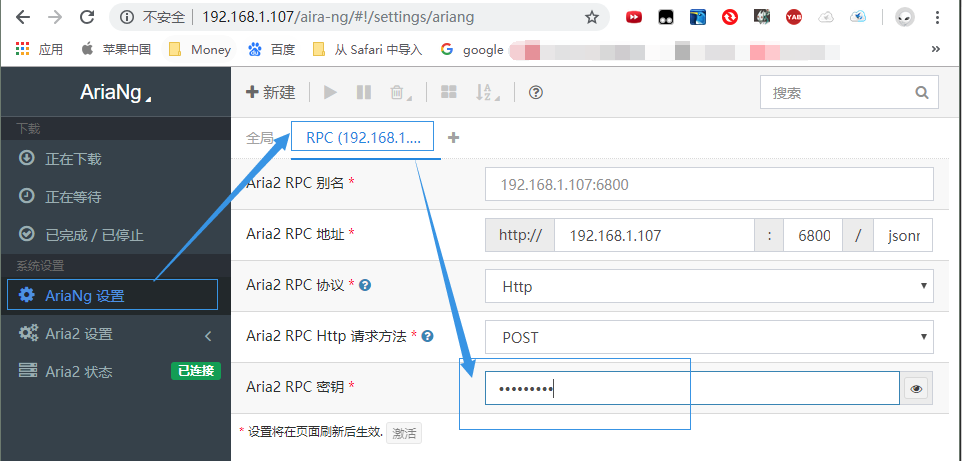
刷新后,即可开始下载任务,内网访问 http://树莓派内网ip/aira-ng,外网访问 http://pi.code4world.cn/aira-ng(域名现已失效),其中 pi.code4world.cn 是 192.168.1.107:80,具体根据你自己设定的内网穿透来访问。
外网需要设定 rpc 地址,需要再次用到 frp:
在 frpc.ini 中添加以下内容:
[aria2]
type = http
custom_domains = aria.zhangkexuan.cn
local_ip = 192.168.1.107
local_port = 6800
privilege_mode = true
authentication_timeout = 0
use_encryption = true
use_gzip = true
其中,aria.zhangkexuan.cn 换为你自己的某个 CNAME 解析到 frp.kerwin.cn 的域名,其他不变。
保存后,更新 frp 服务
cd 到 frp 的路径后:
./frpc -c frpc.ini &在远程访问的 aria2 的 web 界面中,设置->Aria2 RPC 地址 两栏输入刚刚的域名和 80
再填入密钥并刷新,提示已连接,则成功。
Transmission#
安装 transmission
sudo apt-get install transmission-daemon修改配置文件
sudo nano /etc/transmission-daemon/settings.json更改为以下内容
{
    "alt-speed-down": 50,
    "alt-speed-enabled": false,
    "alt-speed-time-begin": 540,
    "alt-speed-time-day": 127,
    "alt-speed-time-enabled": false,
    "alt-speed-time-end": 1020,
    "alt-speed-up": 50,
    "bind-address-ipv4": "0.0.0.0",
    "bind-address-ipv6": "::",
    "blocklist-enabled": false,
    "blocklist-url": "http://www.example.com/blocklist",
    "cache-size-mb": 4,
    "dht-enabled": true,
    "download-dir": "/media/pi/MyDisk/Downloads",
    "download-limit": 100,
    "download-limit-enabled": 0,
    "download-queue-enabled": true,
    "download-queue-size": 5,
    "encryption": 1,
    "idle-seeding-limit": 30,
    "idle-seeding-limit-enabled": false,
    "incomplete-dir": "/media/pi/MyDisk/Downloads",
    "incomplete-dir-enabled": false,
    "lpd-enabled": false,
    "max-peers-global": 200,
    "message-level": 1,
    "peer-congestion-algorithm": "",
    "peer-id-ttl-hours": 6,
    "peer-limit-global": 200,
    "peer-limit-per-torrent": 50,
    "peer-port": 51413,
    "peer-port-random-high": 65535,
    "peer-port-random-low": 49152,
    "peer-port-random-on-start": false,
    "peer-socket-tos": "default",
    "pex-enabled": true,
    "port-forwarding-enabled": false,
    "preallocation": 1,
    "prefetch-enabled": true,
    "queue-stalled-enabled": true,
    "queue-stalled-minutes": 30,
    "ratio-limit": 2,
    "ratio-limit-enabled": false,
    "rename-partial-files": true,
    "rpc-authentication-required": true,
    "rpc-bind-address": "0.0.0.0",
    "rpc-enabled": true,
    "rpc-host-whitelist": "",
    "rpc-host-whitelist-enabled": true,
    "rpc-password": "your_password",
    "rpc-port": 9091,
    "rpc-url": "/transmission/",
    "rpc-username": "your_user_name",
    "rpc-whitelist": "*.*.*.*",
    "rpc-whitelist-enabled": false,
    "scrape-paused-torrents-enabled": true,
    "script-torrent-done-enabled": false,
    "script-torrent-done-filename": "",
    "seed-queue-enabled": false,
    "seed-queue-size": 10,
    "speed-limit-down": 100,
    "speed-limit-down-enabled": false,
    "speed-limit-up": 100,
    "speed-limit-up-enabled": false,
    "start-added-torrents": true,
    "trash-original-torrent-files": false,
    "umask": 18,
    "upload-limit": 100,
    "upload-limit-enabled": 0,
    "upload-slots-per-torrent": 14,
    "utp-enabled": true
}
修改 "rpc-username" 为你的用户名,修改 "rpc-password" 为你的密码
执行以下内容(一定要先 reload,否则配置文件会还原)
sudo service transmission-daemon reload
sudo service transmission-daemon restart
浏览器输入 树莓派内网ip:9091 即可访问 transmission,若要外网访问,则还需在 frpc.ini 添加以下内容:
[transmission]
type = http
custom_domains = download.zhangkexuan.cn
local_ip = 192.168.1.107
local_port = 9091
privilege_mode = true
authentication_timeout = 0
use_encryption = true
use_gzip = true
同理,download.zhangkexuan.cn 是经过 CNAME 域名解析到 frp.kerwin.cn 的域名。
cd 到 frp 的路径后:
./frpc -c frpc.ini &访问 http://刚刚的域名 即可远程访问 transmission,到这里,无论是本地下载,还是远程下载,都可以实现。
私有云的搭建#
我们使用可道云,配置比较简单。
私有云的物理存储在硬盘,所以先在硬盘上新建文件夹 kod
cd /media/pi/MyDisk
sudo mkdir kod
sudo chmod -R 777 /media/pi/MyDisk/kod
cd kod
sudo wget http://static.kodcloud.com/update/download/kodexplorer4.37.zip
unzip kodexplorer4.37.zip
chmod -Rf 777 ./*
可见 /media/pi/MyDisk/kod 路径内有 index.php 入口文件
联系前面的 Apache2+php 或 Nginx+php,我们监听一个端口,例如 1998,配置好网站根目录为 /media/pi/MyDisk/kod,域名可以使用一个 CNAME 到 frp.kerwin.cn 的域名,frp 端口设置为 1998,刷新 frp 服务,重启 apache 或者 nginx 服务,此时可以通过 http://树莓派内网ip:1998 来访问,或者用 http://刚刚设定的域名 来访问。
管理员默认用户名 admin,初次使用输入密码后即可登录。
普通用户用户名 default,默认密码 default,游客用户名 guest,密码 guest。
后台可以设置更多,详情请自行尝试。
Samba 的搭建#
安装 Samba
sudo apt-get install samba samba-common-bin
sudo apt-get install avahi-daemon
配置 Samba
sudo nano /etc/samba/smb.conf在文件尾部追加:
[public]
comment = Public Storage
path = /media/pi
read only = no
writable = yes
create mask = 0777
directory mask = 0777
guest ok = yes
browseable = yes其中,path 是公共共享的路径,你也可以设置为 /media/pi 来共享硬盘等介质。
配置好后,重启 samba 服务
smbd restart这时电脑里可能没有打开 samba,
控制面板->程序->启用或关闭Windows功能
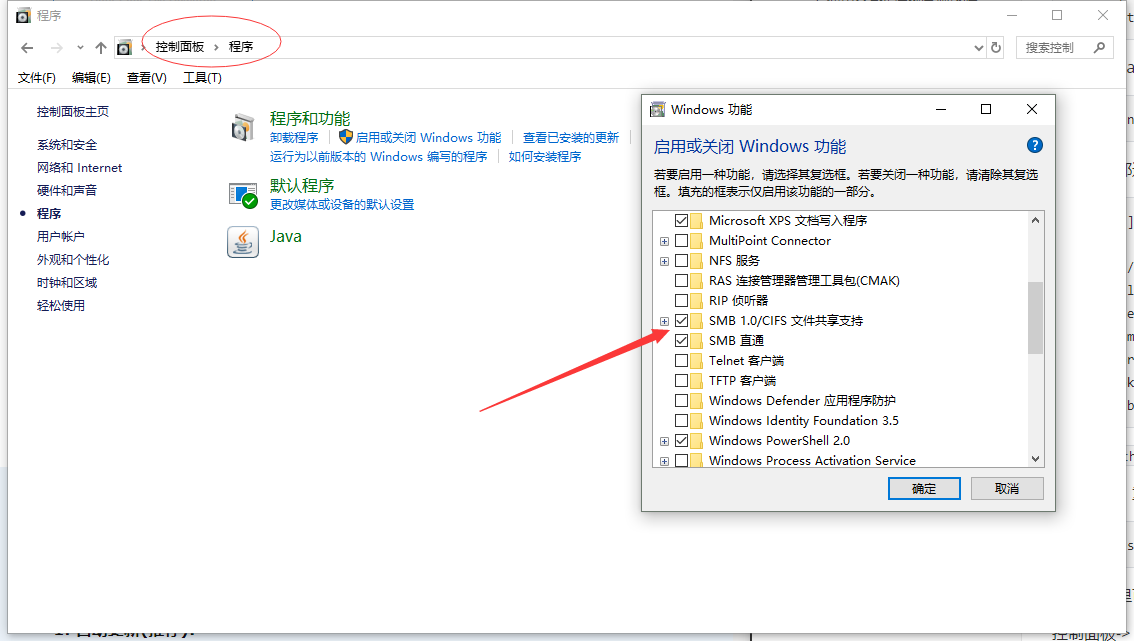
勾选 SMB 的两个选项,并启用网络共享发现,则可以在 网络 里找到自己的树莓派,可以访问 public 文件夹,
为了确保可以读写:
sudo chmod -R 777 /media/pi其中 /media/pi 是刚刚设置的共享路径
此时 Samba 设置完毕。
miniDLNA 的搭建#
更新软件源
sudo apt-get update安装 minidlna
sudo apt-get install minidlna设置配置文件
sudo nano /etc/minidlna.conf在尾部追加内容:
media_dir=/这么写的意思就是,扫描所有路径的文件
重启 minidlna
/etc/init.d/minidlna restart此时 miniDLNA 搭建完毕,手机或者电脑只要支持 DLNA,都能直接播放树莓派里的视频,查看图片,收听音乐…
寝室开门助手#
本模块将分成两部分,一部分是单独 Arduino+ 蜂鸣器+舵机+RC522(RFID 射频) 模块的开门实现,另一部分是树莓派通过 Python 的 serial 库和 socket 库实现多端内网 Socket 开门和手机外网开门。
Arduino+ 蜂鸣器+舵机+RC522 实现校园卡开门#
首先看看线路图:
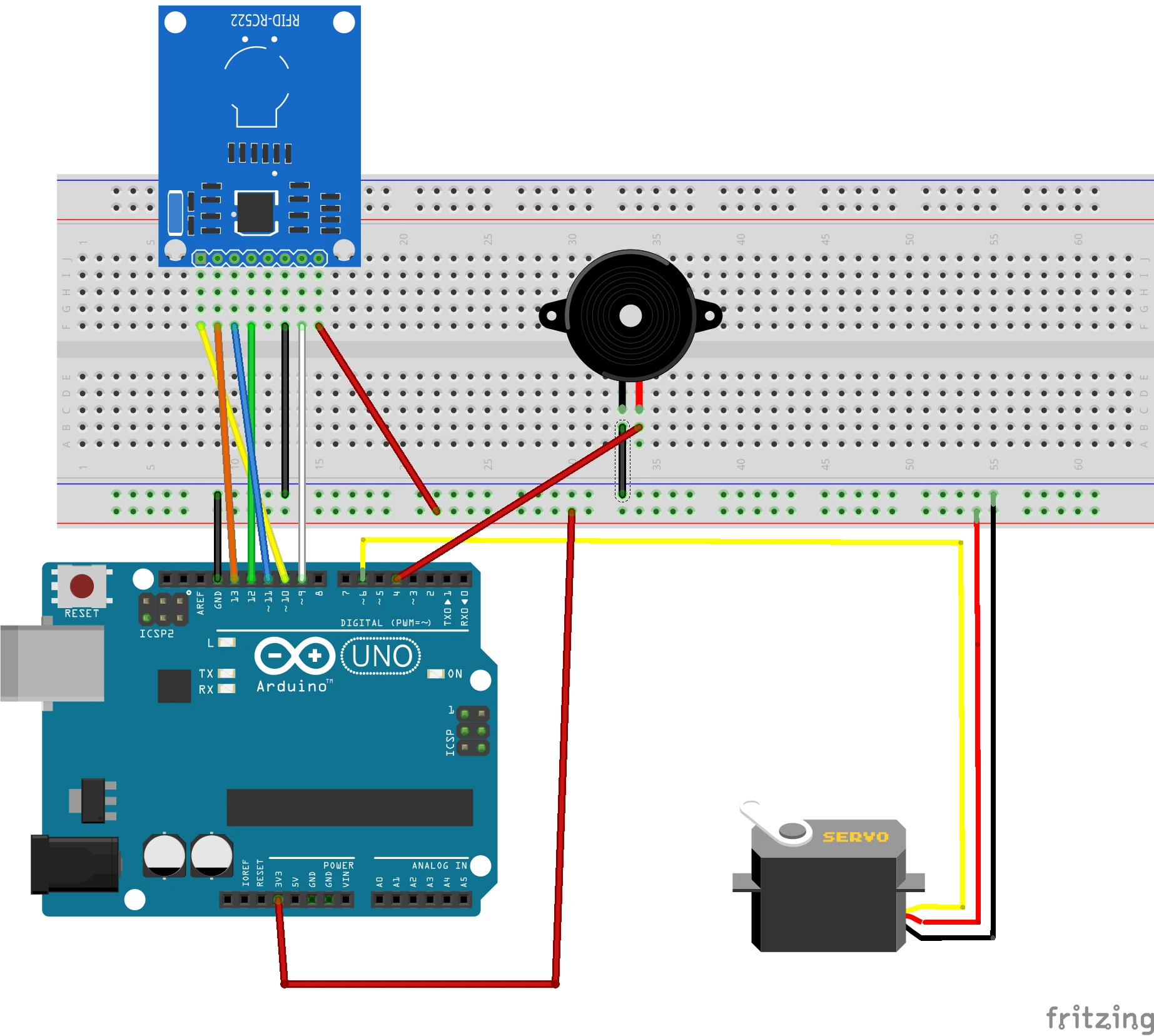
电路是这么连,具体怎么占地面积小、怎么走线,请自己规划。
对于 RFID-RC522 模块:#
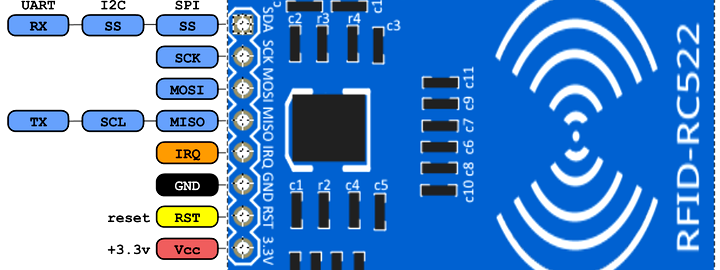
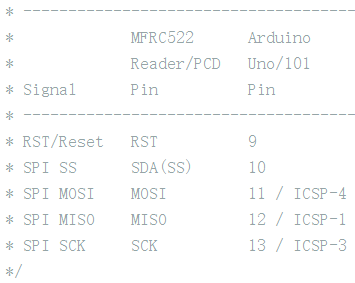
其中,Vcc 接 Arduino 的 3.3v,RST 接 Arduino 的引脚 9,GND 顾名思义 Ground 当然接地,即 Arduino 的 GND 端,IRQ 不接任何引脚,MISO 接 Arduino 的引脚 12,MOSI 接 Arduino 的引脚 11,
SCK 接 Arduino 的引脚 13,(SDA)SS 接 Arduino 的引脚 10。
买到的模块需要进行焊接引脚,你需要会使用电烙铁、锡丝、松香等工具。
对于蜂鸣器:#
蜂鸣器的正极接直流信号源,GND 接 Arduino 的 GND 端。
对于金属舵机:#
经过测试,舵机的 vcc 接 3.3V 才能正常工作。
vcc(红线) 接 Arduino 的 3.3v,gnd(黑线) 接 Arduino 的 GND,j2(黄线) 接 Arduino 的引脚 6,因为需要交流信号。
接完了线,就可以进行程序的构思和编写了。
整个程序应该是这样的流程:
- 获得卡的唯一标识
- 记录卡的唯一标识并存入数据库(或数组)
- 程序中若读取到卡的唯一标识与数据库匹配,则让蜂鸣器鸣叫,舵机旋转一定的角度,实现开门。
补充内容:
对于 RFID 与 M1 卡的原理和相关理论,我以后会写下详细内容,这里简单说说。
校园卡一般是 M1 类型的 IC 卡,对于 M1 卡的 EEPROM 存储器,它有 16 个扇区,每个扇区有 4 个块,每个块 16 个字节。16 个字节编号从 0 到 F。块编号从 0 到 3,块 3 是扇区的尾块,块 3 的 16 个字节 0-5 对应 KEY A ,6-9 对应 控制位,A-F 对应 KEY B。其他块的字节 0-F 都存放数据,例如饭卡余额、水卡余额等…这里不教违法的事儿。多的关于存储控制、密码验证我就不提了。UID 就是我们需要读取和记录的数据。
一张卡,对应唯一 UID。所以我们刷卡进门,只需判断刷的卡的 UID 是否在匹配的列表中存在。
UID 即扇区 0 块 0 的字节 0-3,例如某 M1 卡的扇区 0 的块 0 为
20 1A 01 A5 9E 88 04 00 00 00 00 00 00 00 00 00
则该卡 UID 为 20 1A 01 A5。
所以在为 Arduino 写入最终程序之前,你得知道需要录入卡的 UID 是多少。
先写入能够读取 UID 的程序:
首先把 Arduino 的串口线 USB 端插入树莓派,电脑上用 VNC 控制编辑树莓派中安装好的 Arduino IDE,或者在电脑上下载 Arduino IDE,把 Arduino 的串口线 USB 端插入电脑,效果都一样,我拿树莓派举个栗子。
选择 项目->加载库->管理库:
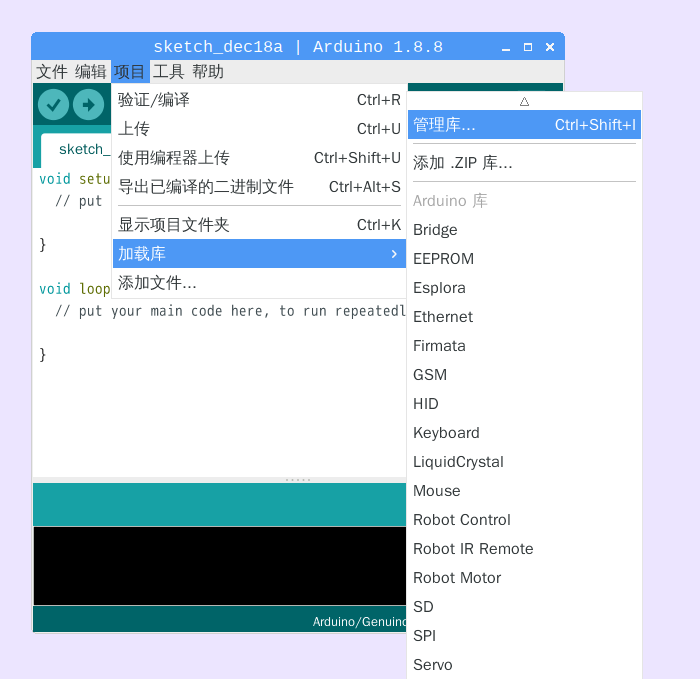
输入 mfrc:
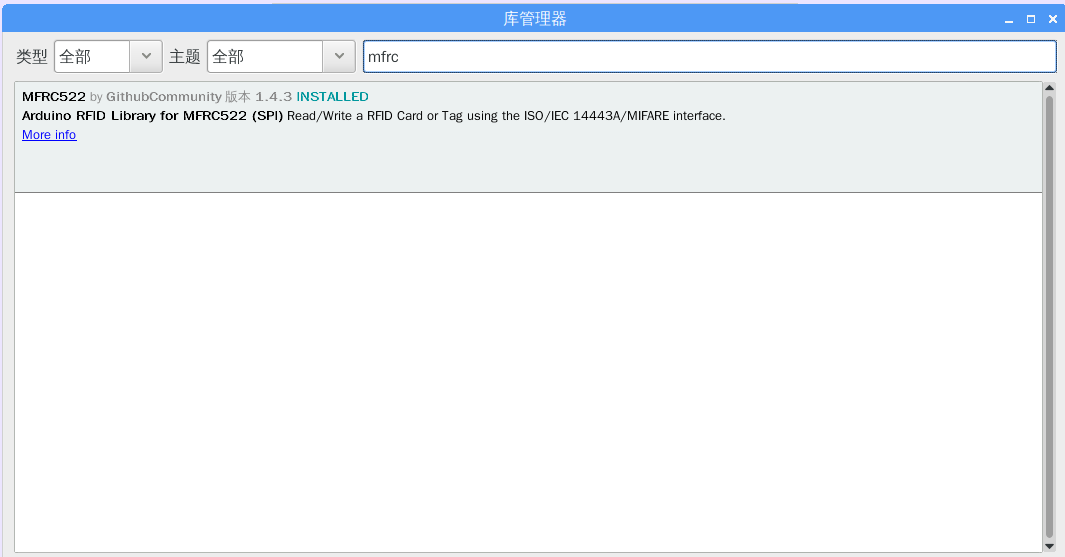
安装 MFRC522 库,我这里已经安装过了。
安装完成后,点击 文件->示例->MFRC522->ReadNUID:
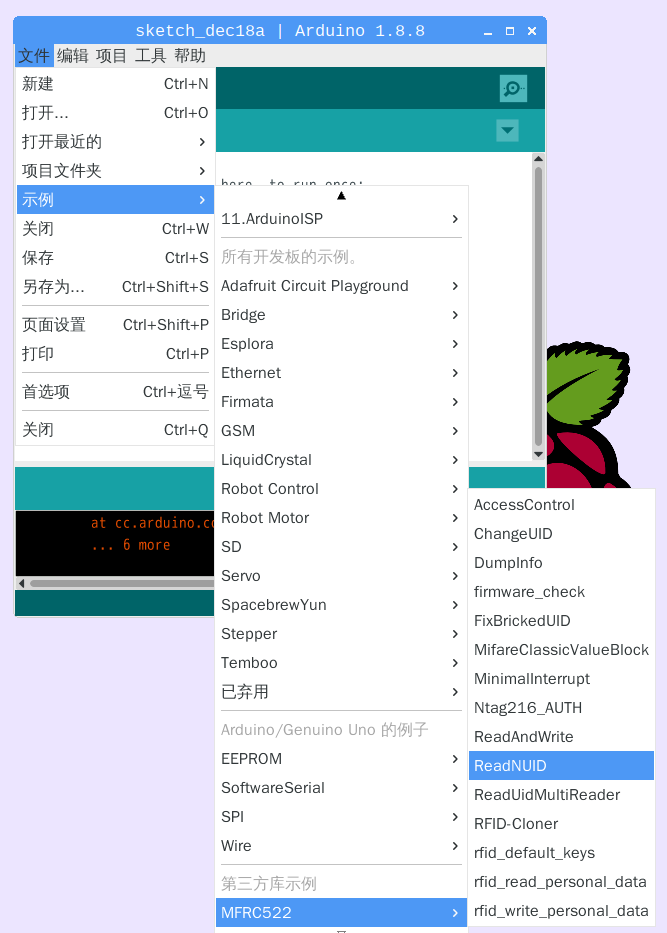
打开以后,上传,即写入程序,提示上传成功后,
打开串口监视器:工具->串口监视器:
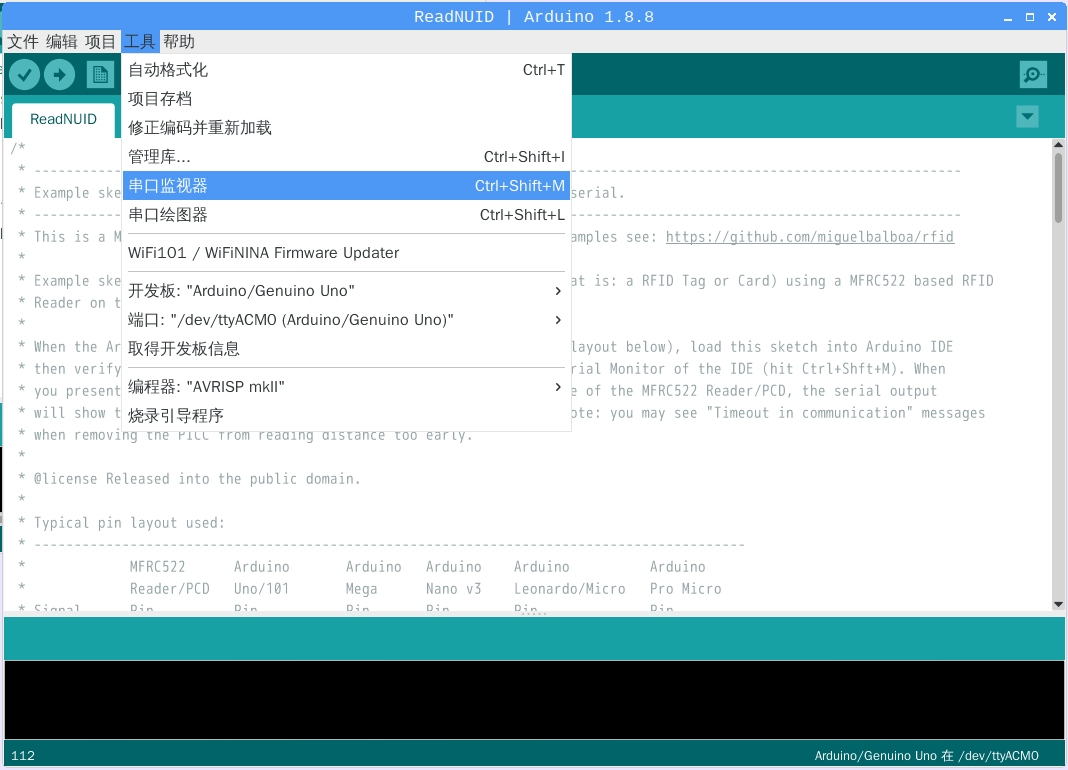
将你待记录的校园卡靠近 RC522 模块,串口监视器会显示串口打印的信息,里面包括卡的 UID:
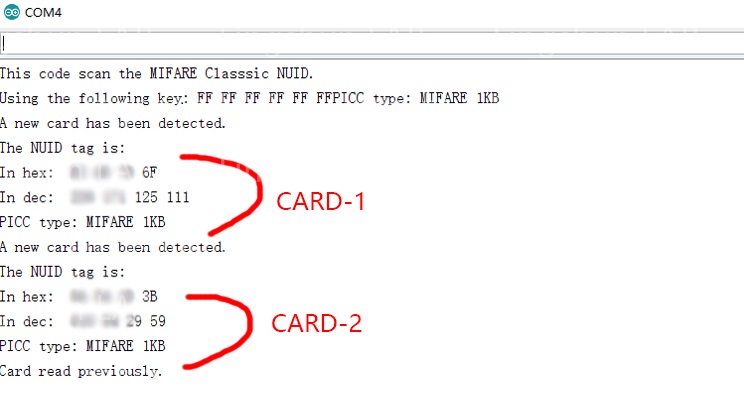
我们不记录 hex(16进制) 值,我们记录 dec(10进制) 值。因为 10 进制是我们最熟悉,并且方便用变量存储、易于转换的值。
最后的示例程序:
#include <Servo.h>
#include <MFRC522.h>
#include <SPI.h>

#define SS_PIN 10
#define RST_PIN 9

MFRC522 rfid(SS_PIN, RST_PIN);

MFRC522::MIFARE_Key key;

byte nuidPICC[4];
byte keys[4][4]={{*,***,***,***},	//四个人一个寝室,用4*4二维数组存放数据
                 {***,***,***,***},	//我用*屏蔽了我们的uid
                 {**,***,***,***},	//请填入自己记录的10进制值。
                 {***,***,**,**}};

Servo myservo;				//创建舵机对象myservo
int pos = 0;				//舵机初识角度为0
bool isMatch;				//uid是否匹配
int toneVal= 2000;			//蜂鸣器音调值2000

void setup() {				//初始化
    pinMode(4,OUTPUT);		//设定引脚4为输出(蜂鸣器)
    isMatch = false;		//初始化为不匹配
    Serial.begin(9600);		//串口波特率初始化9600
    SPI.begin();			//SPI初始化
    rfid.PCD_Init();		//rfid初始化
    myservo.attach(6);		//舵机信号源绑定为引脚6
    myservo.write(0);		//舵机初始化
    for (byte i = 0; i < 6; i++) {
      key.keyByte[i] = 0xFF;	//初始化key
    }
    Serial.println(F("Serial begun."));
}

void loop() {
    // 读取串口信息,如果接收到字符'o',则isMatch为true并跳转到标签Label
    if (Serial.available() > 0)
    {
        Serial.println(F("Got a message."));
        if('o' == Serial.read())
        {
            Serial.println(F("The door opened."));
            isMatch = true;
            goto Label;
        }
    }
    // 寻找新卡
    if ( ! rfid.PICC_IsNewCardPresent())
        return;

    // 确认NUID是否已读取
    if ( ! rfid.PICC_ReadCardSerial())
        return;

    MFRC522::PICC_Type piccType = rfid.PICC_GetType(rfid.uid.sak);
    // 检查卡是否为MIFARE类型
    if (piccType != MFRC522::PICC_TYPE_MIFARE_MINI &&
        piccType != MFRC522::PICC_TYPE_MIFARE_1K &&
        piccType != MFRC522::PICC_TYPE_MIFARE_4K) {
        return;
    }
    // 存储NUID到nuidPICC数组
    for (byte i = 0; i < 4; i++) {
        nuidPICC[i] = rfid.uid.uidByte[i];
    }
	// 遍历二维数组,如果数据匹配,则isMatch为true,否则为false
    for(byte i = 0; i < 4; i++){
        if(isMatch) break;
        for(byte j = 0; j < 4; j++){
            if(rfid.uid.uidByte[j] == keys[i][j]) isMatch = true;
            else {isMatch = false;break;}
        }
    }
    // 标签Label
    Label:
    // Halt PICC
    rfid.PICC_HaltA();
    // Stop encryption on PCD
    rfid.PCD_StopCrypto1();
    // 如果匹配
    if(isMatch){
        // 蜂鸣器鸣叫,4是引脚,toneVal上面定义为2000,可根据实际更改。
        tone(4, toneVal);
        // 舵机从初始位置旋转100度,delay的作用是延时去抖。
        for(pos = 0; pos < 100; pos ++){
            myservo.write(pos);
            delay(10);
        }
        // 此时门已开,蜂鸣器停止鸣叫
        noTone(4);
        // 保持门开2.5秒
        delay(2500);
        // 舵机回到初始位置
        for(pos = 100; pos >=0; pos--){
            myservo.write(pos);
            delay(10);
        }
        // 标识符还原
        isMatch = false;
    }
    // 标识符还原
    isMatch = false;
}
上传(烧写),成功后刷卡,测试能否控制蜂鸣器的鸣叫,舵机旋转。如果成功,我们进入下一个环节。
树莓派+python 的 serial 库、socket 库实现多端开门#
本环节涉及 Python、serial 串口、socket 套接字、Windows 批处理、Java 和 Android Studio、Swift 和 XCode,HTML+JS+PHP,以及 Wox 插件等内容。
如何使用树莓派中的 python 脚本控制 Arduino?#
我直接挂代码
代码路径 /home/pi 下:
arduino.py:
import serial    #import serial module
ser = serial.Serial('/dev/ttyACM0', 9600,timeout=0.3);   #open named port at 9600,0.3s timeot

#try and exceptstructure are exception handler

try:
    for i in range(1,4):
        ser.write("o"); #writ a string to port
        response = ser.readall(); #read a string from port
        print (response);
except:
ser.close();其中,/dev/ttyACM0 即 Arduino 的串口设备路径,9600 是波特率。
经过测试,发送串口信息有一定的延迟,所以我进行 for 循环,多次发送开门信号 o。
在树莓派终端中 python /home/pi/arduino.py,即可实现开门。
如何让别的设备也能实现开门?#
由于 python 有 os 库,其中的 system 函数可以执行系统指令,我们用 python 创建一个多线程的 socket 服务端,用于接受客户端的信息,只要接受到特定指令,就执行 system("python /home/pi/arduino.py&"),这样就能通过 socket 实现开门。一旦实现 socket,一切能发送 socket 信息的设备都能进行开门。
Socket Sever 的代码:
代码路径 /home/pi 下:
server.py:
#coding=utf-8
import socket
import threading,getopt,sys,string
import os

opts, args = getopt.getopt(sys.argv[1:], "hp:l:",["help","port=","list="])
#设置默认的最大连接数和端口号,在没有使用命令传入参数的时候将使用默认的值
list=10
host='192.168.1.101'
port=6666
def usage():
    print """
    -h --help             print the help
    -l --list             Maximum number of connections
    -p --port             To monitor the port number
    """
for op, value in opts:
    if op in ("-l","--list"):
        list = string.atol(value)
    elif op in ("-p","--port"):
        port = string.atol(value)
    elif op in ("-h"):
        usage()
        sys.exit()

def jonnyS(client, address):
    try:
    #设置超时时间
        client.settimeout(500)
    #接收数据的大小
        buf = client.recv(2048)
    #将接收到的信息原样的返回到客户端中
        client.send(buf)
	if buf == 'open the door':
		os.system('python /home/pi/arduino.py&')
    #超时后显示退出
    except socket.timeout:
        print 'time out'
    #关闭与客户端的连接
    client.close()

def main():
    #创建socket对象。调用socket构造函数
    #AF_INET为ip地址族,SOCK_STREAM为流套接字
    sock = socket.socket(socket.AF_INET, socket.SOCK_STREAM)
    #将socket绑定到指定地址,第一个参数为ip地址,第二个参数为端口号
    sock.bind((host, port))
    #设置最多连接数量
    sock.listen(list)
    while True:
    #服务器套接字通过socket的accept方法等待客户请求一个连接
        client,address = sock.accept()
	thread = threading.Thread(target=jonnyS, args=(client, address))
        thread.start()

if __name__ == '__main__':
main()其中,host 改为你自己树莓派的内网 ip,port 改为你想要开放的端口号。这里以 192.168.1.101 和 6666 示例。终端 python /home/pi/server.py & 即可后台开启服务。
但是一旦重启树莓派,该服务就终止了,于是我们编辑 /etc/rc.local 文件,在 return 0 上面一行添加 nohup python /home/pi/server.py & 即可
接下来,只要通过其他端的 socket 客户端,连接上这个服务端,发送一串 open the door 的消息,就能开门。
Windows 端:#
先用 python 写一个 socket 客户端程序:
在任意位置创建文件夹 开门,
然后在该文件夹下创建文件 client.py:
import socket
import time

HOST = '192.168.1.101'
PORT = 6666
sock = socket.socket(socket.AF_INET, socket.SOCK_STREAM)
sock.connect((HOST, PORT))
sock.send(b'open the door')
print (sock.recv(1024).decode())
sock.close()
我们知道 .bat 格式的文件是批处理文件,可以执行系统命令,
在该文件夹下创建 open.bat:
python client.py保存,右键 open.bat,发送快捷方式到桌面,然后重命名为 开门。以后在桌面点击 开门 即可实现开门。
还可以通过 Wox+自己写的 python 插件实现,这里原理类似。这是它的 github 的 release 网页:https://github.com/Wox-launcher/Wox/releases
安卓端:#
创建空工程,默认主事件 MainActivity.java,默认布局 activity_main.xml,清单文件 AndroidManifest.xml。
①添加权限,在 AndroidManifest.xml 文件中添加:
    <!--允许应用程序改变网络状态-->
    <uses-permission android:name="android.permission.CHANGE_NETWORK_STATE"/>

    <!--允许应用程序改变WIFI连接状态-->
    <uses-permission android:name="android.permission.CHANGE_WIFI_STATE"/>

    <!--允许应用程序访问有关的网络信息-->
    <uses-permission android:name="android.permission.ACCESS_NETWORK_STATE"/>

    <!--允许应用程序访问WIFI网卡的网络信息-->
    <uses-permission android:name="android.permission.ACCESS_WIFI_STATE"/>

    <!--允许应用程序完全使用网络-->
    <uses-permission android:name="android.permission.INTERNET"/>
②修改布局文件 activity_main.xml:
<LinearLayout xmlns:android="http://schemas.android.com/apk/res/android"
xmlns:tools="http://schemas.android.com/tools"
android:layout_width="match_parent"
android:layout_height="match_parent"
android:gravity="center"
tools:context=".MainActivity"
android:weightSum="1">
<Button
    android:layout_width="wrap_content"
    android:layout_height="wrap_content"
    android:id="@+id/open_button"
    android:text="开门"
    android:onClick="onClick"
    android:gravity="center"
    android:layout_gravity="center"
    />
</LinearLayout>
③在 MainActivity.java 中导包、添加代码:
导包:
import android.support.v7.app.AppCompatActivity;
import android.os.Bundle;
import android.view.View;
import android.widget.Button;
import java.io.BufferedReader;
import java.io.IOException;
import java.io.InputStream;
import java.io.InputStreamReader;
import java.io.OutputStream;
import java.net.Socket;
import java.net.UnknownHostException;
添加代码:
public class MainActivity extends AppCompatActivity {
    public Button openButton;
    @Override
    protected void onCreate(Bundle savedInstanceState) {
        super.onCreate(savedInstanceState);
        setContentView(R.layout.activity_main);
        openButton = findViewById(R.id.open_button);
    }
    public void onClick(View view){
        new Thread(){
            @Override
            public void run() {
                super.run();
                try {
                    //1.创建监听指定服务器地址以及指定服务器监听的端口号
                    Socket socket = new Socket("192.168.1.101", 6666);//192.168.1.101为我这个本机的IP地址,端口号为6666.
                    //2.拿到客户端的socket对象的输出流发送给服务器数据
                    OutputStream os = socket.getOutputStream();
                    //写入要发送给服务器的数据
                    os.write("open the door".getBytes());
                    os.flush();
                    socket.shutdownOutput();
                    //拿到socket的输入流,这里存储的是服务器返回的数据
                    InputStream is = socket.getInputStream();
                    //解析服务器返回的数据
                    InputStreamReader reader = new InputStreamReader(is);
                    BufferedReader bufReader = new BufferedReader(reader);
                    String s = null;
                    final StringBuffer sb = new StringBuffer();
                    while((s = bufReader.readLine()) != null){
                        sb.append(s);
                    }
                    runOnUiThread(new Runnable() {
                        @Override
                        public void run() {
                            //tv.setText(sb.toString());
                        }
                    });
                    //3、关闭IO资源(注:实际开发中需要放到finally中)
                    bufReader.close();
                    reader.close();
                    is.close();
                    os.close();
                    socket.close();
                } catch (UnknownHostException e) {
                    e.printStackTrace();
                } catch (IOException e) {
                    e.printStackTrace();
                }
            }
        }.start();
    }
}
然后 usb 连接手机,进入开发者模式,允许 usb 调试,安装 apk 到手机中即可。手机连上寝室 wifi,即可用安卓端 app 开门。
Mac、Linux 端:#
这个就比较简单了,假设你的用户目录是 /user/bob,你在该目录下创建一个文件名为 client.py,内容依旧是:
import socket
import time

HOST = '192.168.1.101'
PORT = 6666
sock = socket.socket(socket.AF_INET, socket.SOCK_STREAM)
sock.connect((HOST, PORT))
sock.send(b'open the door')
print (sock.recv(1024).decode())
sock.close()
你可以编辑 ~/.bashrc:
sudo nano ~/.bashrc添加一行 alias km='python /user/bob/client.py&' 后保存,激活:
source ~/.bashrc以后就可以通过终端命令 km 实现开门,配合 Alfred 效率更高。
iOS 端:#
待续。。。2018.12.23 1:12
留言